Apa Itu CapCut?
Mengapa Aplikasi Ini Mendominasi Dunia Edit Video Mobile?
Coba deh, sekarang buka media sosial Anda. Buka TikTok, buka Instagram Reels, atau YouTube Shorts. Saya berani jamin, 9 dari 10 video keren yang baru saja Anda tonton—entah itu video dance 💃, tutorial masak 🍳, atau sinematik ala travel vlogger ✈️—dibuat menggunakan satu aplikasi yang SAMA.
Ya, dia adalah CapCut. 📱✨
Dalam waktu yang luar biasa singkat, aplikasi ini melesat dari “cuma aplikasi edit video biasa” menjadi RAJA tak terbantahkan di dunia mobile video editing. Anak sekolah 🧑🎓, content creator profesional 🎬, manajer media sosial 📈, hingga pemilik bisnis UMKM 🏪, semuanya bergantung pada aplikasi ini.
Tapi, apa itu CapCut sebenarnya? Dan bagaimana bisa aplikasi yang (sebagian besar) GRATIS 😱 ini mengalahkan para pesaingnya yang sudah lebih dulu ada?
Mari kita bedah bersama! 🕵️♂️
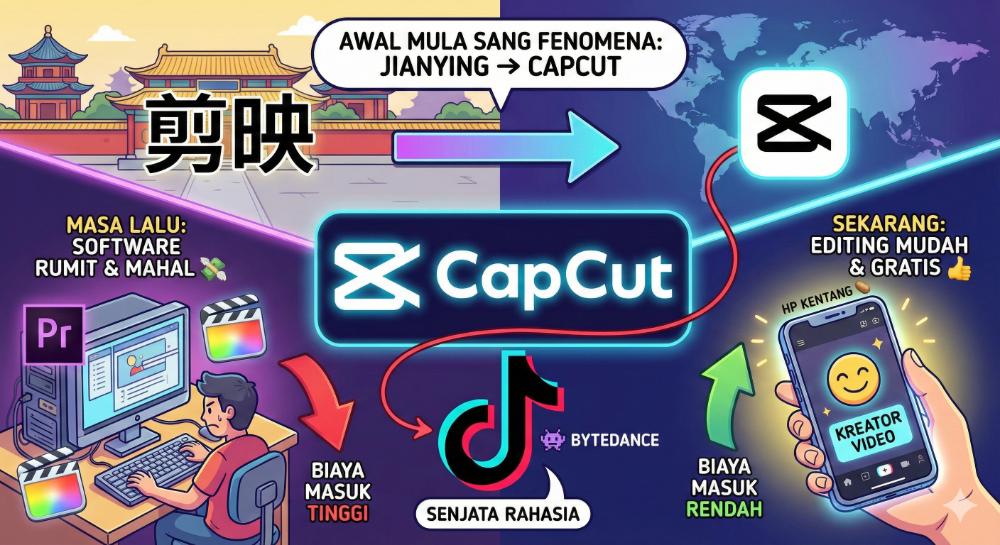
Awal Mula Sang Fenomena: Dari "Jianying" Menjadi CapCut
Untuk mengerti kehebatan CapCut, kita harus melihat siapa dalang di baliknya. CapCut dimiliki oleh ByteDance. 👾
Kalau nama itu terdengar familiar, itu karena mereka adalah perusahaan induk yang sama yang menciptakan… (bisa tebak?)… TIKTOK! 🤯
Ini adalah kunci utamanya.
Awalnya, aplikasi ini dirilis di Tiongkok dengan nama “Jianying” (artinya “Potongan Klip”). Melihat kesuksesan fenomenalnya di dalam negeri, ByteDance memutuskan untuk merilisnya ke pasar global dengan nama baru yang lebih catchy: CapCut.
Ini bukan sekadar “aplikasi edit video” biasa. Ini adalah bagian vital dari sebuah ekosistem. Koneksi langsungnya dengan TikTok adalah “senjata rahasia” 🤫 yang membuatnya tak terkalahkan. Misi mereka jelas: Menurunkan standar atau “biaya masuk” untuk menjadi seorang kreator video.
Sebelum ada CapCut, Anda mungkin perlu software rumit di PC seperti Adobe Premiere Pro atau Final Cut Pro (yang harganya mahal 💸) untuk membuat efek-efek canggih.
Sekarang? Anda hanya perlu HP kentang 🥔 dan jempol 👍.
🥇 Alasan Utama Popularitas CapCut Meledak (Selain Gratis!)
Tentu, label “Gratis” adalah pemanis utama. Tapi banyak aplikasi gratis di luar sana. Alasan CapCut mendominasi jauh lebih dalam dari itu.
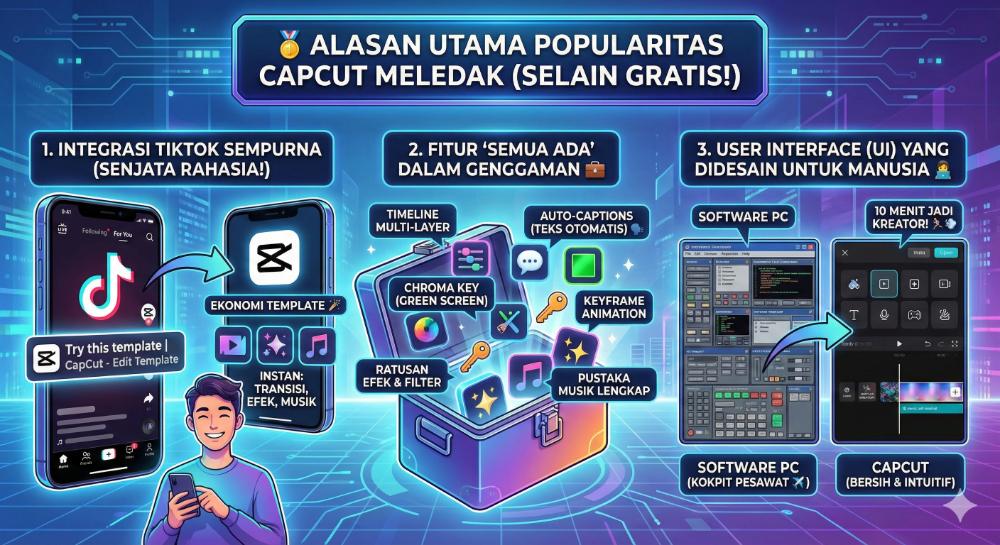
1. Integrasi TikTok yang Sempurna (Senjata Rahasia!)
Ini adalah keunggulan utamanya. Pernah lihat video keren di TikTok dan ada tombol kecil bertuliskan “Try this template” atau “CapCut – Edit Template”?
Itulah sihirnya. 🪄
CapCut menciptakan apa yang disebut “ekonomi template”. Kreator bisa membuat template edit video, dan jutaan orang lain bisa langsung menggunakannya hanya dengan memasukkan foto atau video mereka sendiri. Ini GENIUS! Anda tidak perlu lagi pusing memikirkan transisi, efek, atau timing musik 🎶. Semuanya sudah INSTAN.
2. Fitur "Semua Ada" dalam Genggaman 🧰
Daftar fitur di aplikasi CapCut gratisan sudah setara dengan software berbayar di PC. Ini gila.
- Timeline Multi-Layer: Menumpuk video, teks, dan musik seperti editor profesional.
- Auto-Captions: Fitur ajaib! 🗣️ Dia bisa mendeteksi suara di video Anda dan otomatis membuatkan subtitle (teks) dalam hitungan detik. Ini adalah pengubah permainan untuk aksesibilitas dan retensi penonton.
- Chroma Key (Green Screen): Ingin ganti latar belakang video Anda? Gampang. 🟩
- Keyframe Animation: Menganimasikan gerakan teks, stiker, atau bahkan klip video itu sendiri. 🔑
- Ratusan Efek & Filter: Dari efek Glitch, Retro, Blur, hingga filter sinematik yang membuat video Anda terlihat profesional. ✨
- Pustaka Musik Lengkap: Ribuan lagu bebas royalti siap pakai.
3. User Interface (UI) yang Didesain untuk Manusia 👩💻
Membuka CapCut untuk pertama kalinya tidak terasa menakutkan. Berbeda dengan software PC yang terlihat seperti kokpit pesawat ✈️, antarmuka CapCut bersih, intuitif, dan to-the-point.
Semua tombol penting ada di tempat yang Anda harapkan. Istilahnya mudah dimengerti. Ini adalah aplikasi yang dirancang untuk kecepatan. Dalam 10 menit, seorang pemula absolut pun sudah bisa menghasilkan video pertamanya. 🏃♂️💨
🌍 Siapa Sebenarnya Pengguna CapCut?
(Jawabannya: Hampir Semua Orang)
Dulu, “video editor” adalah sebuah profesi. Sekarang, berkat CapCut, “video editor” adalah sebuah skill yang dimiliki semua orang.
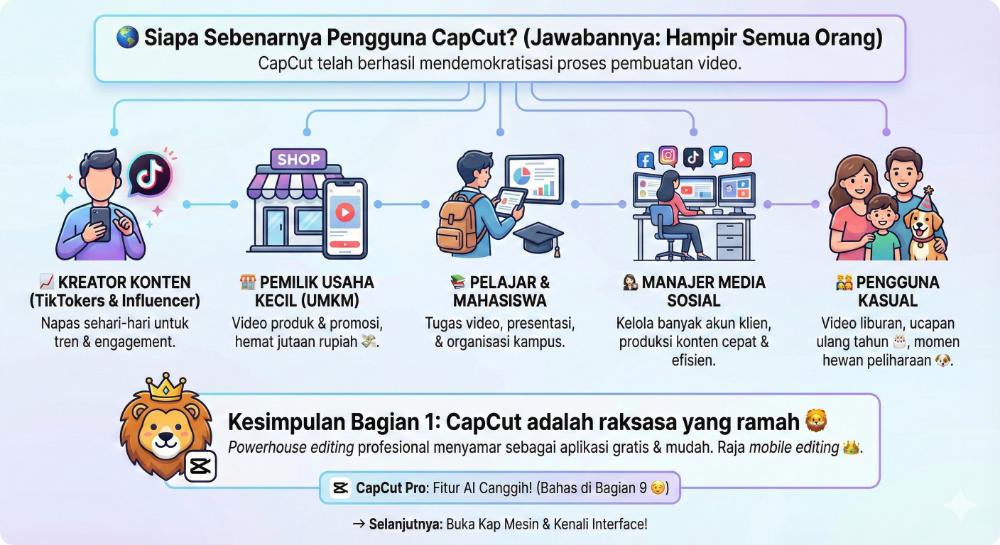
- 📈 Kreator Konten (TikTokers & Influencer): Ini adalah napas mereka. Mereka menggunakannya setiap hari untuk mengikuti tren, membuat konten harian, dan menjaga engagement.
- 🏬 Pemilik Usaha Kecil (UMKM): Mau bikin video produk? Video promosi? Testimoni pelanggan? CapCut adalah solusinya. Mereka bisa menghemat jutaan rupiah 💸 yang seharusnya dipakai untuk menyewa videografer profesional.
- 📚 Pelajar & Mahasiswa: Dari tugas video sekolah, video presentasi kreatif, hingga konten untuk organisasi kampus.
- 👩💼 Manajer Media Sosial: Mengelola banyak akun klien sekaligus? CapCut memungkinkan mereka memproduksi konten berkualitas tinggi dengan cepat dan efisien.
- 👨👩👧👦 Pengguna Kasual: Sekadar ingin membuat video liburan keluarga, ucapan ulang tahun 🎂, atau momen lucu hewan peliharaan 🐶 mereka terlihat lebih keren.
Singkatnya, CapCut telah berhasil mendemokratisasi proses pembuatan video. Ia bukan lagi hanya sebuah alat, tapi sudah menjadi bagian dari budaya pop.
Meskipun versi gratisnya sudah sangat luar biasa kuat, CapCut juga menawarkan versi upgrade berbayar yang disebut CapCut Pro, yang membuka lebih banyak filter, efek, dan fitur AI canggih. (Nanti kita akan bahas ini di Bagian 9 secara mendalam!  ).
).
CapCut adalah raksasa yang ramah  . Ia adalah powerhouse editing video kelas profesional yang menyamar sebagai aplikasi gratis yang mudah digunakan. Kombinasi dari fitur canggih, kemudahan penggunaan, dan ekosistem TikTok yang tak terpisahkan adalah formula sempurna yang menjadikannya raja
  di dunia mobile editing.
Di bagian selanjutnya, kita akan mulai “membuka kap mesin”-nya. Kita akan memandu Anda langkah demi langkah mengunduh aplikasi ini dan mengenali setiap tombol di interface-nya.
Memulai dengan CapCut:
Download, Instalasi, dan Kenali Interfacenya
Sudah siap untuk mulai mengedit? 🎬
Langkah pertama tentu saja adalah memasukkan “alat perang” ini ke dalam HP Anda. Meskipun terdengar sepele, banyak pemula yang salah langkah di awal, misalnya mengunduh versi yang salah atau bingung saat pertama kali melihat tombol-tombolnya.
Di bagian ini, kita akan memastikan Anda memiliki fondasi teknis yang kuat. Kita akan membahas cara instalasi yang aman (agar Anda mendapatkan lingkungan Capcut Pro terpercaya nantinya) dan membedah isi perut aplikasi ini. 🕵️♂️
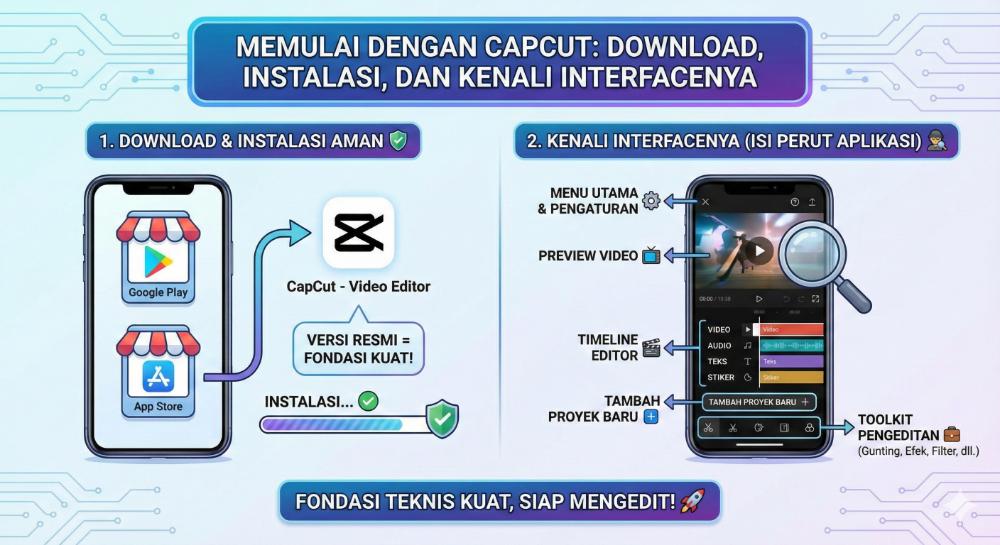
📥 Cara Download & Instalasi yang Aman (Anti Ribet)
CapCut adalah aplikasi mobile-first, artinya dia didesain khusus untuk berjalan mulus di HP Android maupun iPhone (iOS).
⚠️ Peringatan Penting: Di internet, banyak beredar file “CapCut Mod APK” yang tidak resmi. Saran saya: HINDARI. 🙅♂️ Mengunduh dari sumber tidak resmi berisiko membawa virus ke HP Anda dan seringkali aplikasinya error saat dipakai.
Untuk pengalaman editing yang lancar dan jika nanti Anda berniat upgrade ke layanan Capcut Pro terpercaya, selalulah unduh dari toko aplikasi resmi:
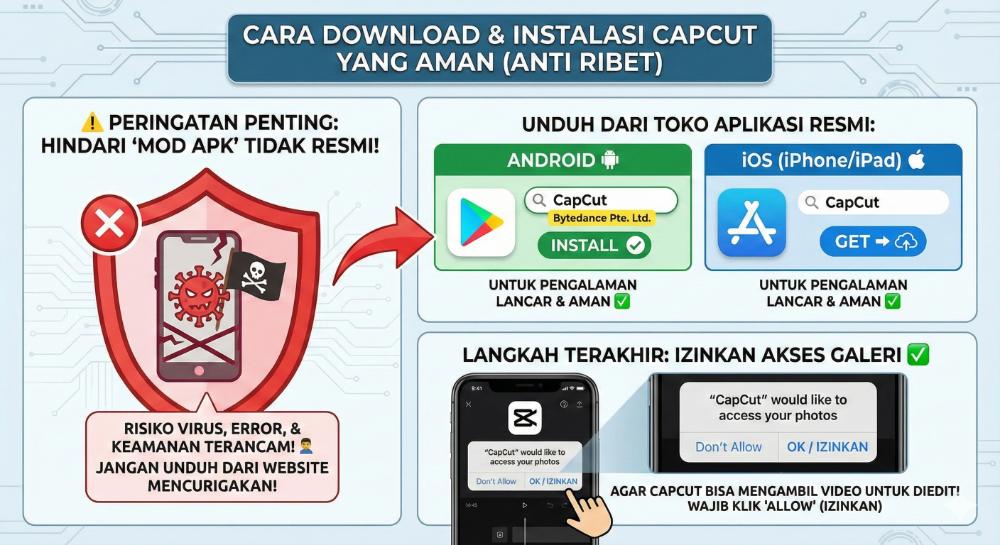
- Pengguna Android 🤖:
- Buka Google Play Store.
- Ketik “CapCut” di kolom pencarian.
- Pastikan pengembangnya adalah Bytedance Pte. Ltd. (atau terkadang tertulis “CapCut”).
- Klik tombol Install berwarna hijau.
- Pengguna iOS (iPhone/iPad) 🍎:
- Buka App Store.
- Cari “CapCut”.
- Klik Get atau ikon awan.
Setelah terinstal, buka aplikasinya. Biasanya, CapCut akan meminta izin akses ke Galeri/Foto Anda. WAJIB KLIK “ALLOW” (IZINKAN). ✅ Kalau tidak diizinkan, CapCut tidak bisa mengambil video yang mau diedit, dong!
🏠 Bedah Antarmuka (Home Screen): Jangan Bingung Dulu!
Saat pertama kali membuka CapCut, Anda mungkin akan sedikit bingung. “Kok banyak banget tombolnya?” Tenang, mari kita sederhanakan. Tampilan awal CapCut sebenarnya sangat rapi.
Ada 3 area utama yang perlu Anda perhatikan:
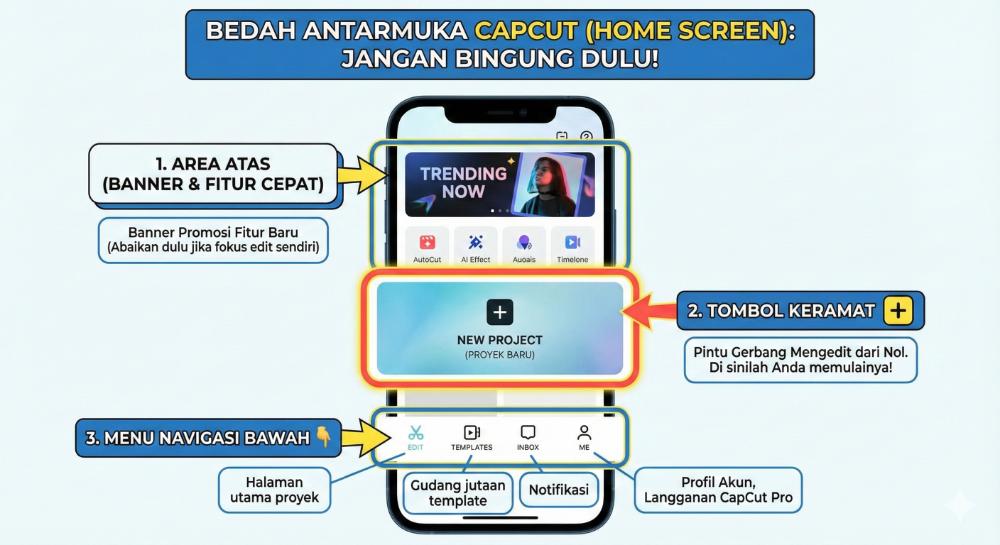
- Area Atas (Banner & Fitur Cepat) Di sini biasanya ada banner promosi fitur baru atau template yang sedang tren. Abaikan dulu jika Anda ingin fokus mengedit sendiri.
- Tombol Keramat: “New Project” (Proyek Baru) ➕ Ini adalah tombol paling penting. Kotak besar dengan tanda plus (+) ini adalah pintu gerbang Anda untuk mulai mengedit video dari nol. Setiap kali Anda ingin membuat karya baru, di sinilah Anda memulainya.
- Menu Navigasi Bawah 👇 Coba lihat bagian paling bawah layar, ada 4 menu utama:
- Edit: Halaman utama tempat proyek-proyek Anda tersimpan.
- Templates: Gudangnya jutaan template instan (kita bahas di Bagian 5).
- Inbox: Notifikasi dari CapCut.
- Me: Profil akun Anda. Disinilah nanti Anda mengatur status langganan jika Anda sudah memutuskan menggunakan layanan Capcut Pro terpercaya.
🖥️ Mengenal "Meja Kerja" Anda: Tampilan Editing Utama
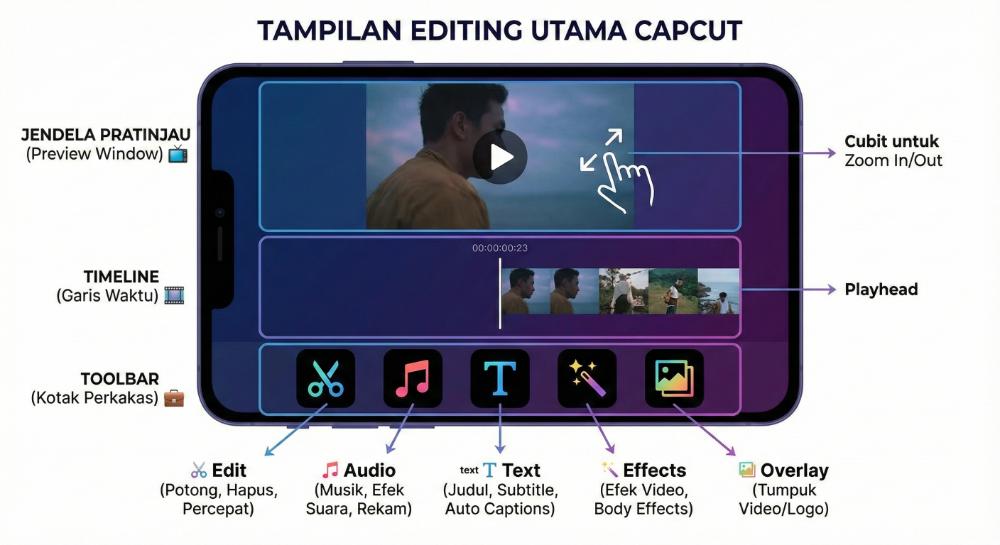
1. Jendela Pratinjau (Preview Window) 📺
Ini adalah layar besar di bagian atas. Di sini Anda bisa melihat hasil editan video Anda secara real-time. Apa yang Anda lihat di sini, itulah yang akan jadi hasil akhirnya nanti.
- Tips: Anda bisa mencubit ( pinch ) layar ini dengan dua jari untuk men-zoom in atau men-zoom out tampilan video.
2. Timeline (Garis Waktu) 🎞️
Lihat deretan kotak-kotak video yang berjalan di bagian tengah? Itu namanya Timeline. Ini adalah jantung dari proses editing. Di sinilah Anda akan memotong, menyambung, dan menggeser klip video.
- Garis putih vertikal di tengah itu disebut Playhead. Di titik garis putih itulah video Anda sedang diputar atau dipotong.
3. Toolbar (Kotak Perkakas) 🧰
Di bagian paling bawah, ada deretan ikon (Gunting, Not Musik, Huruf T, dll). Ini adalah alat-alat Anda. Kalau Timeline adalah meja kerjanya, Toolbar adalah obeng dan palunya.
🛠️ Fungsi Tombol-Tombol Utama (Yang Wajib Dihafal)
Agar lancar di bagian tutorial selanjutnya, kenalan dulu yuk sama 5 tombol dasar ini:
- ✂️ Edit (Gambar Gunting): Menu ini berisi segala hal untuk memanipulasi fisik video. Potong (Split), hapus (Delete), percepat (Speed), atau bikin stabil (Stabilize). Kalau mau ngapa-ngapain sama klip videonya, klik ini dulu.
- 🎵 Audio: Tempat mengatur suara. Menambah musik, efek suara (sound effect), atau merekam suara sendiri (voiceover).
- text T Text: Mau nambah tulisan judul atau subtitle? Di sini tempatnya. Fitur Auto Captions yang canggih juga sembunyi di sini.
- ✨ Effects: Tempatnya sihir! ✨ Di sini ada ratusan efek video (seperti efek petir, guncangan, atau blur) dan efek tubuh (body effects).
- 🖼️ Overlay: Fitur untuk menumpuk video di atas video lain. Berguna banget kalau mau bikin video reaksi atau menaruh logo.
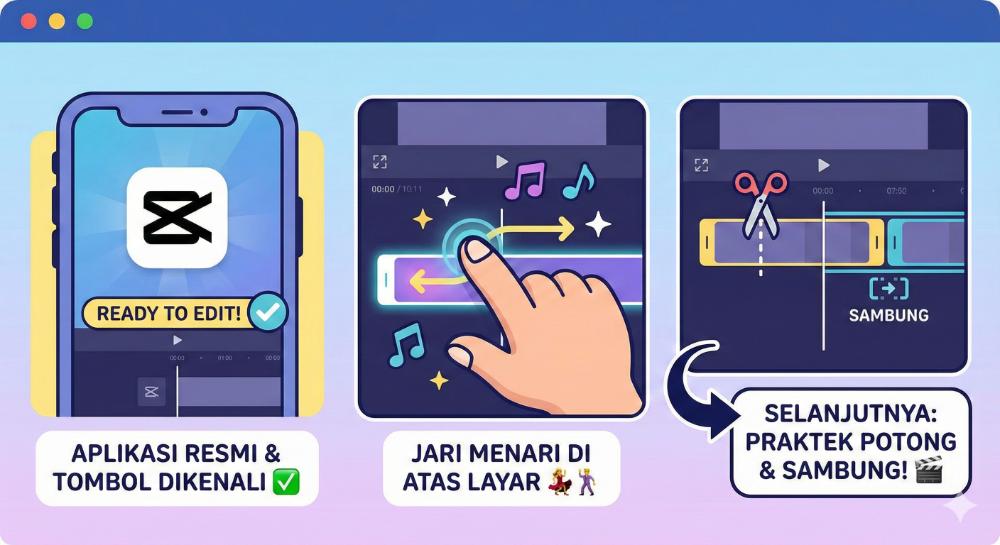
Sekarang Anda sudah punya aplikasinya (dari sumber resmi, demi keamanan dan akses ke fitur Capcut Pro terpercaya nantinya) dan sudah kenal nama-nama tombolnya.
Jangan takut untuk klik-klik sembarangan dulu di tahap ini. Coba geser-geser timeline, coba tekan tombol play. Biasakan jari Anda menari di atas layar. 💃🕺
Sudah mulai terasa familiar? Bagus! Karena di bagian selanjutnya, kita akan mulai praktek “beneran”. Kita akan belajar memotong dan menyambung klip video!
(Bagian 1)
Fondasi Editing Video:
Memotong, Menggabung, dan Mengatur Klip
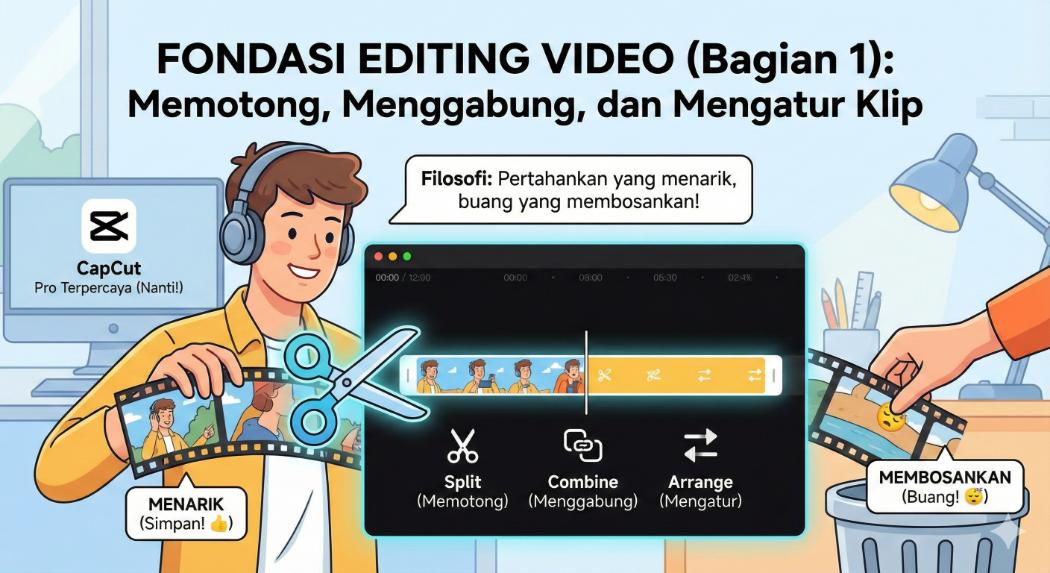
Pernah menonton video yang rasanya panjaaaang dan membosankan? 😴 Itu biasanya karena editornya sayang membuang bagian yang tidak penting.
Filosofi editing itu sederhana: Pertahankan yang menarik, buang yang membosankan.
Di bagian ini, kita akan belajar cara menggunakan “gunting” digital di CapCut. Tidak peduli apakah Anda pengguna gratisan atau nantinya berencana menggunakan layanan Capcut Pro terpercaya, teknik dasar ini WAJIB dikuasai di luar kepala.
Mari kita mulai bedah satu per satu! 🔪✨
1. Memasukkan Bahan Baku: Cara Impor yang Benar 📂
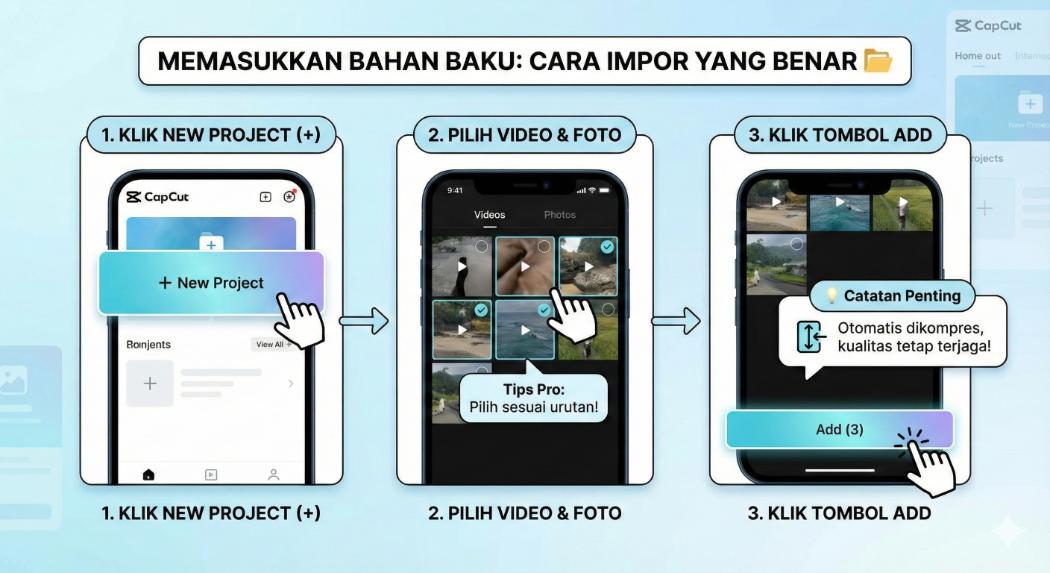
Sebelum memasak, kita butuh bahan. Di CapCut, ini disebut Import.
- Klik New Project (+).
- Anda akan masuk ke galeri. Di bagian atas ada tab “Videos” dan “Photos”. Anda bisa mencampur keduanya.
- Tips Pro: Pilih klip sesuai urutan kejadian agar nanti tidak repot menyusun ulang.
- Klik lingkaran kecil di pojok kanan atas setiap video yang mau dipilih.
- Klik tombol Add di pojok kanan bawah.
💡 Catatan Penting: CapCut secara otomatis akan mengompres video agar ringan diedit. Tapi tenang, kualitasnya tetap terjaga kok!
2. Aturan Pertama: Tentukan Kanvas Dulu! 📱
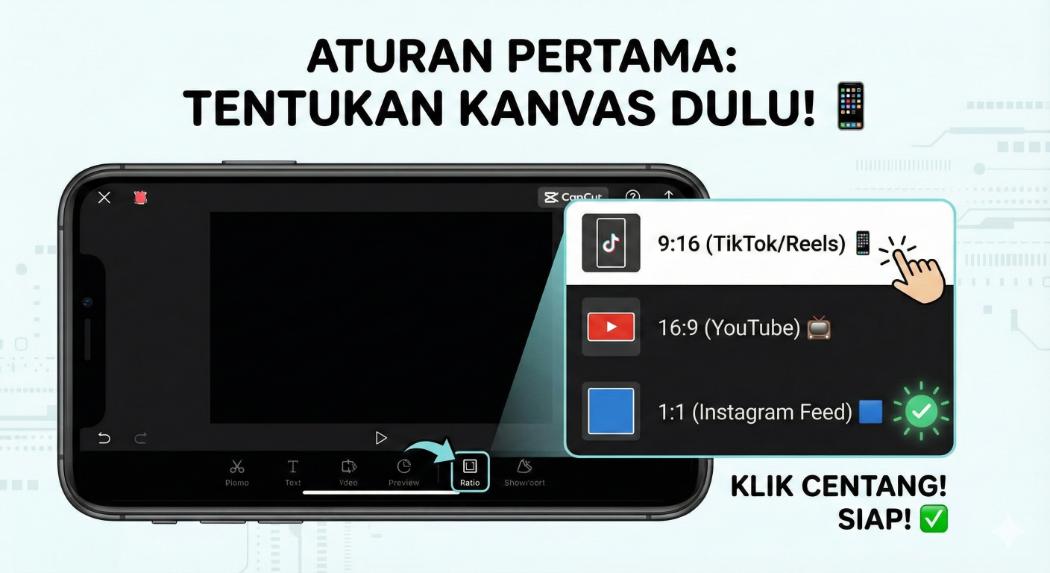
Ini kesalahan pemula nomor 1: Asyik mengedit, pas selesai baru sadar ukurannya salah. Mau upload ke TikTok (berdiri), tapi videonya malah landscape (tidur) ala YouTube. Kan gawat! 😱
Sebelum mulai memotong, atur dulu Ratio:
- Geser menu di bagian bawah (Toolbar) ke kanan, cari menu Ratio (ikon kotak).
- Pilih format sesuai tujuan:
- 9:16 (Ikon TikTok): Untuk TikTok, Reels, Shorts (Layar Penuh Vertikal).
- 16:9 (Ikon YouTube): Untuk YouTube atau TV (Landscape).
- 1:1 (Ikon IG): Untuk Feed Instagram (Kotak).
- Klik tanda centang (✓).
Sekarang kanvas Anda sudah siap!
3. Seni Memangkas: Split vs Trim ✂️
Inilah senjata utama Anda. Di CapCut, ada dua cara untuk membuang bagian video yang tidak diinginkan:
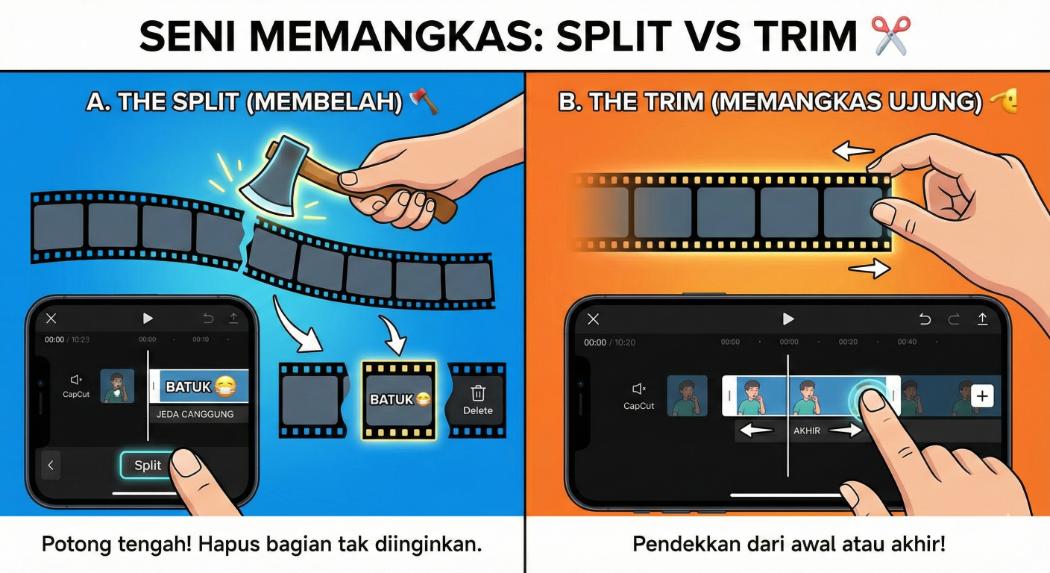
A. The Split (Membelah) 🪓
Gunakan ini jika Anda ingin memotong video di bagian tengah, atau membagi satu video panjang menjadi dua bagian.
- Caranya:
- Geser Timeline sampai garis putih (Playhead) berada tepat di detik yang mau dipotong.
- Klik klip videonya (sampai ada bingkai putih).
- Klik tombol Split di menu bawah.
- Voila! Video Anda sekarang terbelah dua.
- Kapan dipakai? Misal di tengah video Anda batuk 😷 atau ada jeda diam yang canggung (“Mmm…”). Split di awal batuk, Split lagi di akhir batuk, lalu klik bagian tengah (si batuk tadi) dan tekan Delete (ikon tong sampah). Bersih deh!
B. The Trim (Memangkas Ujung) 🤏
Gunakan ini jika Anda hanya ingin memendekkan durasi dari awal atau akhir video.
- Caranya:
- Klik klip videonya.
- Pegang ujung bingkai putih (tepi kiri atau kanan klip).
- Tahan dan geser (drag) ke dalam.
4. Mengatur Ulang Cerita (Drag & Drop) 🔄
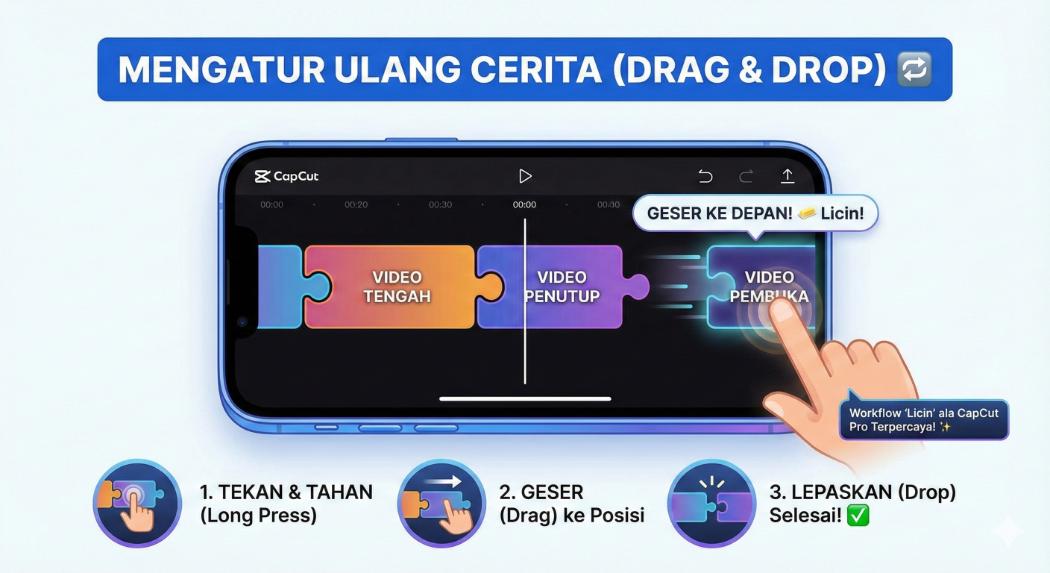
“Waduh, video pembukaannya kok malah ada di belakang?”
Tenang, jangan panik. Mengubah urutan video di CapCut itu semudah menyusun puzzle.
- Tekan dan tahan ( long press ) pada klip yang salah tempat.
- Video akan mengecil sedikit.
- Geser ( drag ) ke posisi yang Anda inginkan (misal: geser ke paling depan).
- Lepaskan jari.
Fitur drag & drop ini sangat responsif, bahkan untuk proyek besar sekalipun. Ini salah satu alasan kenapa editor profesional yang biasa pakai Capcut Pro terpercaya pun sangat nyaman dengan alur kerja (workflow) di aplikasi ini. Sangat licin! 🧈
5. Menghaluskan Sambungan (Transisi) 🌉
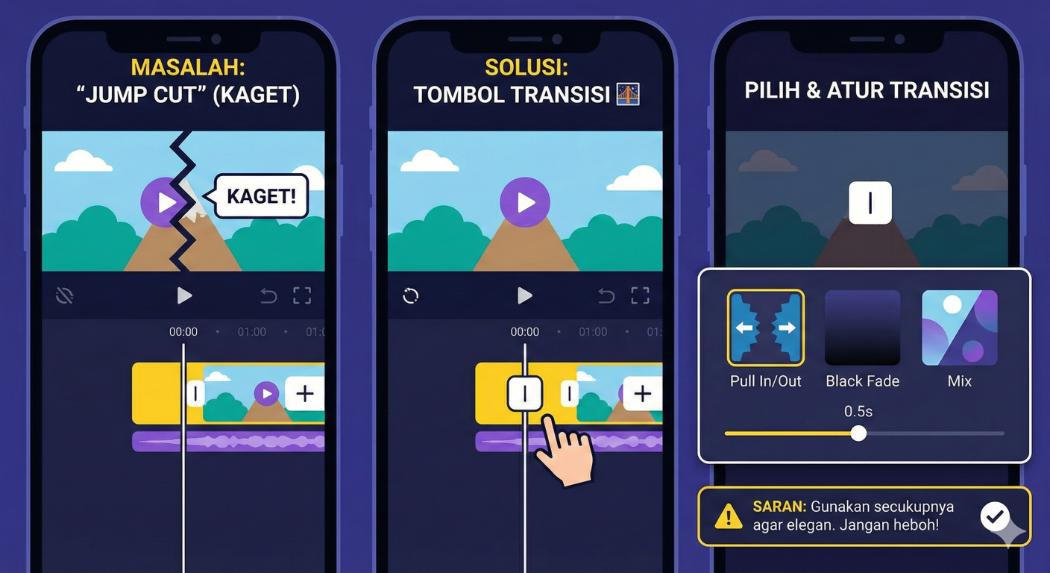
Kalau Anda memotong video begitu saja, perpindahannya akan terlihat “kaget” (Jump Cut). Terkadang ini bagus untuk vlog cepat, tapi kadang kita butuh yang lebih halus.
Lihat kotak putih kecil dengan garis vertikal ( | ) di antara dua klip video? Itu adalah tombol Transition.
- Klik kotak putih tersebut.
- Pilih jenis transisi.
- Pull In/Out: Favorit untuk vlog.
- Black Fade: Bagus untuk menutup adegan.
- Mix: Transisi halus dan pudar.
- Atur durasinya (biasanya 0.5 detik cukup).
⚠️ Saran: Jangan pakai transisi yang terlalu heboh di setiap potongan. Gunakan secukupnya agar video tetap terlihat elegan.
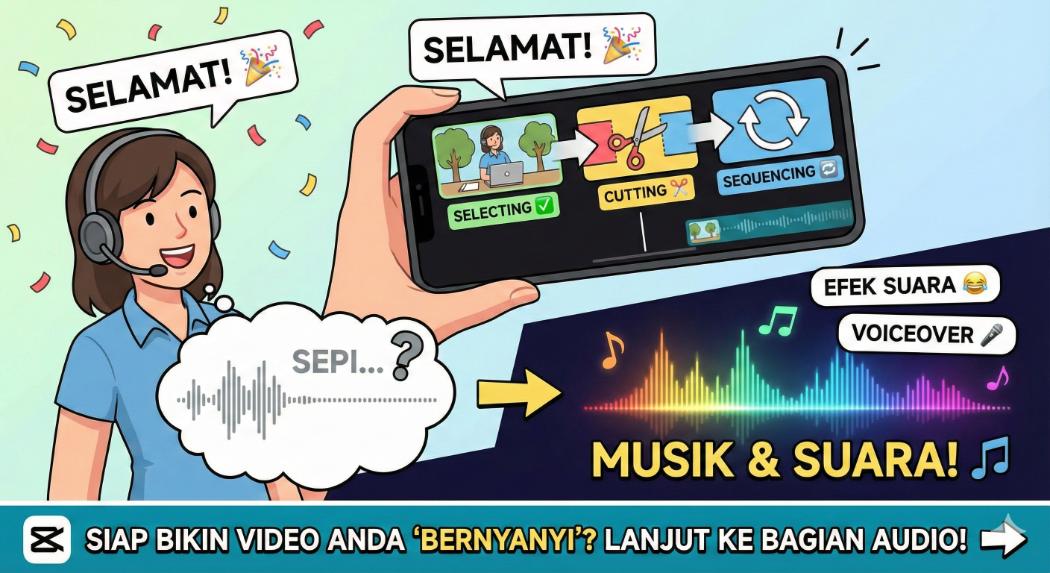
Selamat! 🎉 Anda baru saja melakukan tugas utama seorang editor: Selecting (memilih), Cutting (memotong), dan Sequencing (mengurutkan).
Video Anda sekarang sudah punya struktur. Tapi… rasanya masih sepi ya? 🤔 Seperti sayur tanpa garam.
Apa yang kurang? Betul, MUSIK dan SUARA! 🎵
Di bagian selanjutnya, kita akan belajar cara memasukkan lagu, efek suara lucu, dan voiceover agar video Anda hidup. Bahkan jika Anda belum menjadi pengguna Capcut Pro terpercaya, fitur audio gratisannya sudah sangat melimpah!
Siap bikin video Anda “bernyanyi”?
(Bagian 2)
Fondasi Editing Video:
Bermain dengan Audio dan Musik
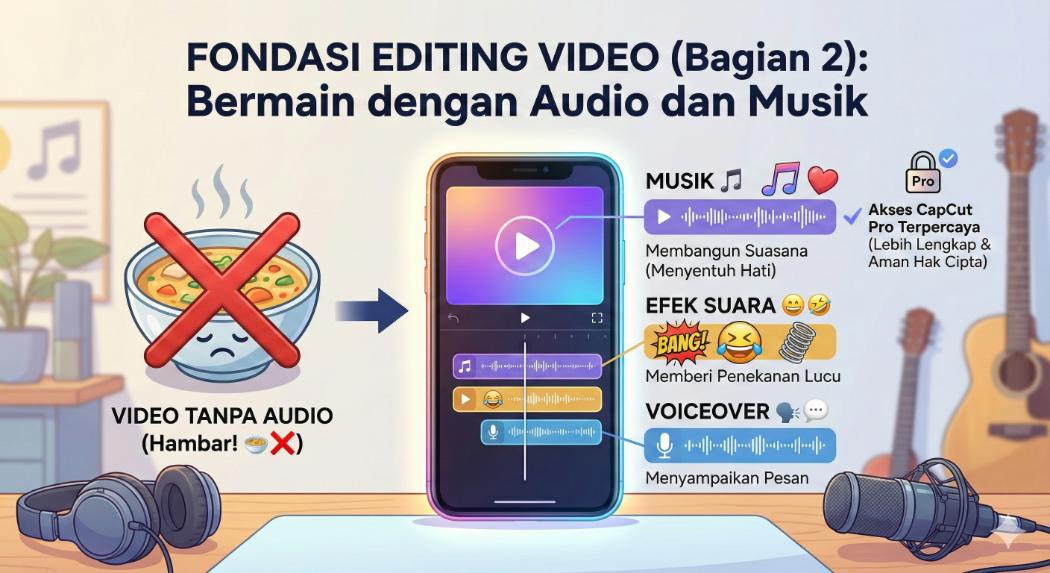
Video tanpa audio itu ibarat sayur tanpa garam: hambar! 🍲❌
Visual yang bagus mungkin memanjakan mata, tapi audio yang tepatlah yang menyentuh hati. Musik membangun suasana, efek suara (sound effects) memberi penekanan lucu, dan voiceover menyampaikan pesan.
Di bagian ini, kita akan belajar meracik elemen suara agar video Anda terdengar profesional. Tentu saja, akses ke pustaka musik yang lebih lengkap dan aman hak cipta biasanya menjadi alasan utama orang mencari akun Capcut Pro terpercaya. Tapi tenang, fitur dasarnya pun sudah sangat powerful.
Mari kita mulai bedah fitur audionya! 🎧
1. Menambahkan Musik Latar (Backsound) 🎵
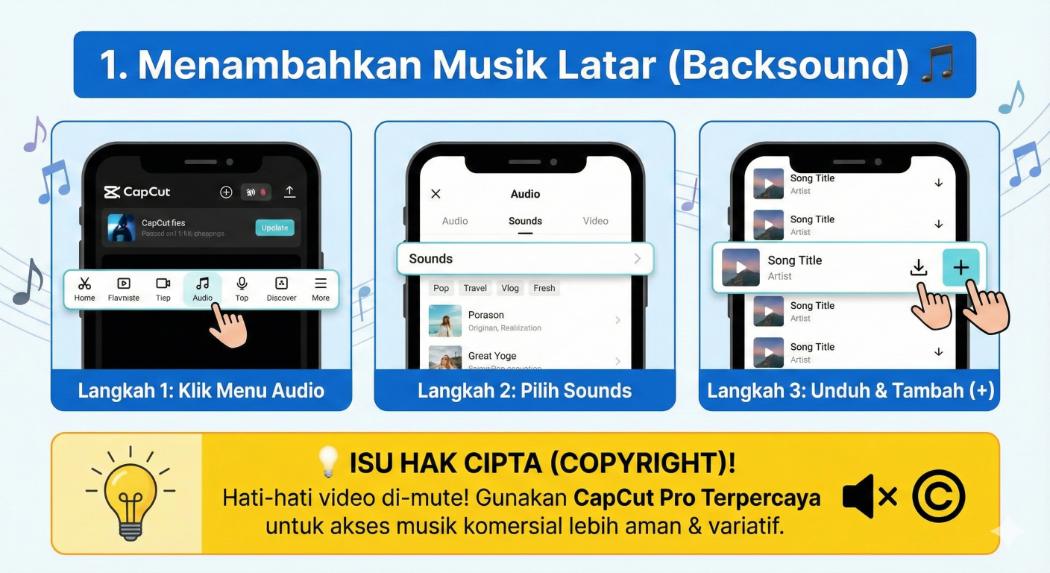
Langkah pertama menghidupkan video adalah memilih lagu yang pas.
- Klik menu Audio di toolbar bawah.
- Pilih Sounds.
- Anda akan melihat kategori seperti Pop, Travel, Vlog, Fresh.
💡 Isu Hak Cipta (Copyright): Salah satu mimpi buruk kreator adalah videonya di-mute oleh TikTok atau YouTube karena masalah hak cipta. Di sinilah pentingnya menggunakan sumber Capcut Pro terpercaya. Versi Pro seringkali memberikan akses ke musik komersial yang lebih aman dan variatif, sehingga Anda tidak perlu was-was saat upload.
Namun untuk pemula, lagu-lagu bawaan versi gratis juga sudah cukup untuk sekadar belajar. Klik ikon Download (panah ke bawah) di samping judul lagu, lalu klik Tambah (+).
2. Fitur "Match Cut": Edit Sesuai Ketukan (Beat) 🥁
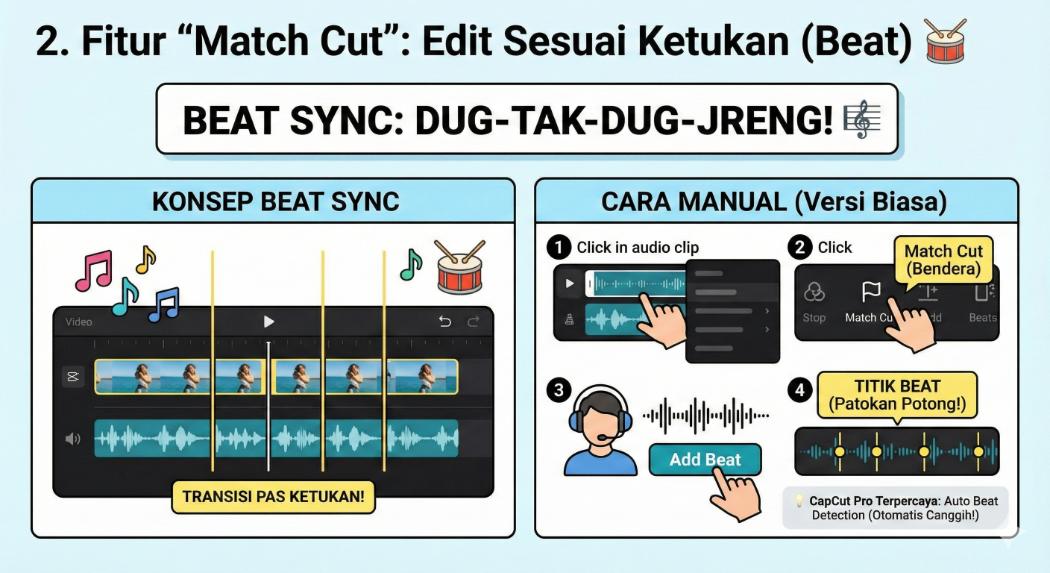
Pernah lihat video transisi yang pas banget sama hentakan drum? Dug-tak-dug-jreng! 🎼 Itu namanya Beat Sync.
Kalau manual, Anda harus mendengarkan dan memotong satu-satu. Capek! Tapi jika Anda menggunakan Capcut Pro terpercaya, biasanya ada fitur otomatisasi yang lebih canggih untuk mendeteksi ketukan (Beats) ini secara instan (fitur Auto Beat).
Cara Manual (di versi biasa):
- Klik klip audio yang sudah dimasukkan di timeline.
- Pilih menu Match Cut (ikon bendera).
- Dengarkan lagu, dan klik Add Beat setiap kali Anda mendengar hentakan drum yang ingin ditandai.
- Akan muncul titik kuning kecil di audio. Gunakan titik ini sebagai patokan saat memotong video Anda.
3. Sound Effects (SFX): Bumbu Penyedap Video 🔔
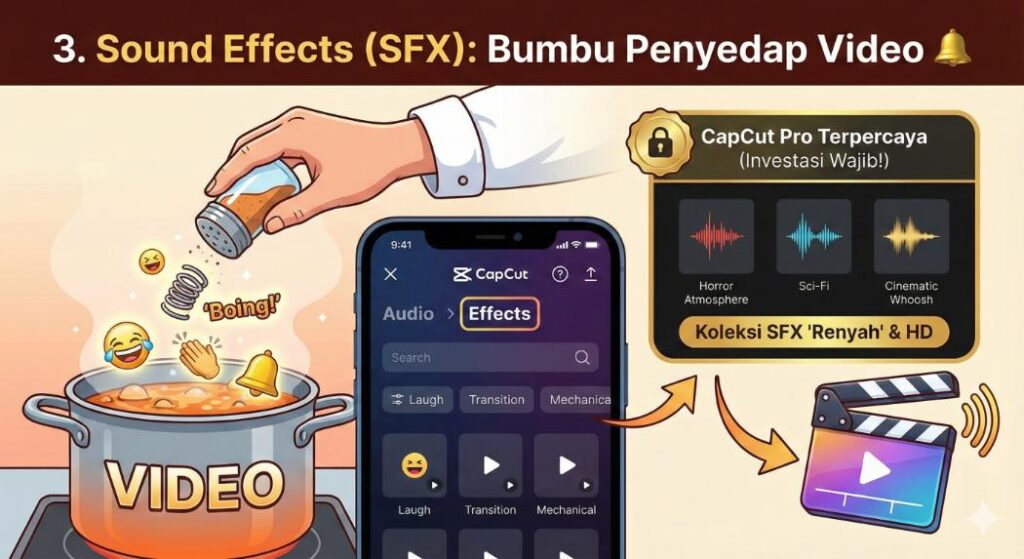
Video lucu tidak akan lucu tanpa suara “Boing!”, “Ketawa”, atau “Tepuk Tangan”. CapCut menyediakan ratusan efek suara gratis.
- Masuk ke Audio > Effects.
- Cari kategori Laugh, Transition, Mechanical, dll.
Bagi editor profesional yang mencari variasi efek suara unik dan berkualitas tinggi (seperti suara atmosfer film horor atau sci-fi), berlangganan Capcut Pro terpercaya adalah investasi wajib. Koleksi SFX di versi Pro jauh lebih “renyah” dan HD.
4. Voiceover & Audio Extraction: Pakai Suaramu Sendiri! 🎙️
Voiceover (Rekam Suara): Ingin bikin video narasi ala storytelling?
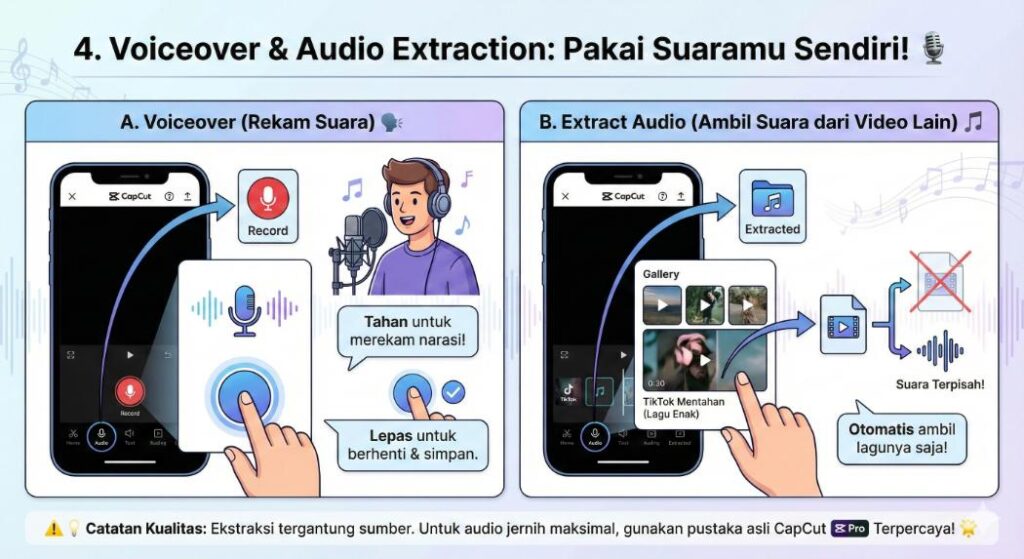
- Klik Audio > Record (ikon mikrofon).
- Tahan tombol biru untuk merekam.
- Lepas untuk berhenti.
Extract Audio (Ambil Suara dari Video Lain): Punya video mentahan dari TikTok yang lagunya enak, tapi cuma mau ambil lagunya aja?
- Klik Audio > Extracted.
- Pilih video dari galeri Anda yang ada lagunya.
- CapCut akan otomatis memisahkan suaranya saja untuk Anda.
Fitur ekstraksi ini sangat berguna. Namun ingat, kualitas suara hasil ekstraksi tergantung video aslinya. Untuk kualitas audio jernih maksimal, lagi-lagi aset asli dari pustaka Capcut Pro terpercaya adalah juaranya.
5. Membersihkan Suara Bising (Noise Reduction) 🧹🔊
Ini dia fitur “penyelamat nyawa”! Pernah merekam vlog di pinggir jalan tapi suara motor berisik banget sampai suara Anda tidak terdengar? 🏍️💨
Di CapCut, ada fitur Reduce Noise.
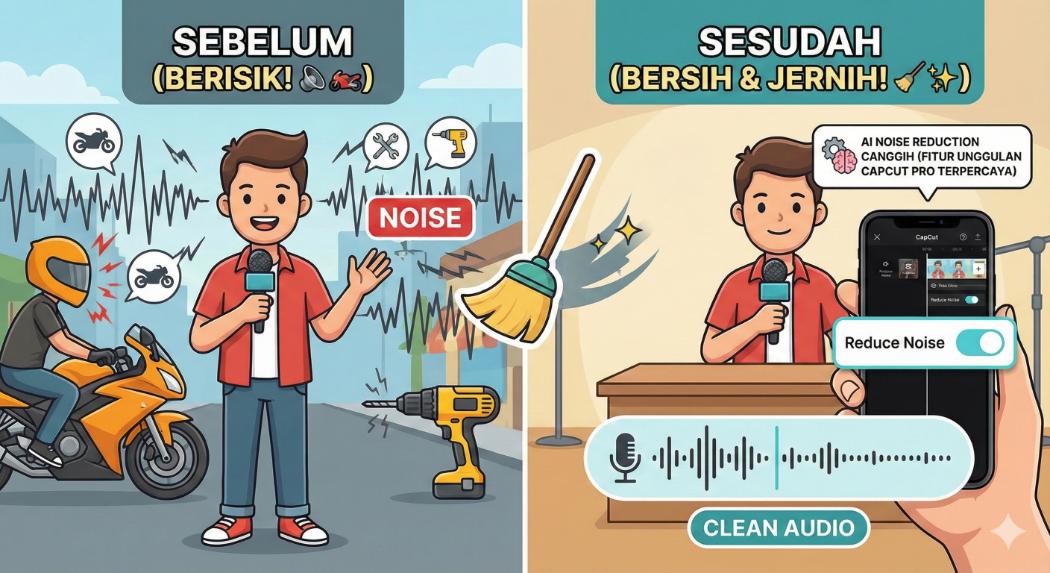
- Klik klip video atau audio Anda.
- Geser menu bawah sampai ketemu Reduce Noise.
- Aktifkan saklarnya.
Voila! Suara dengung (humming) dan bising latar belakang akan berkurang drastis. Perlu dicatat, kemampuan Noise Reduction yang berbasis AI canggih seringkali menjadi fitur unggulan yang ditawarkan oleh layanan Capcut Pro terpercaya. Hasil pembersihan suaranya jauh lebih bersih tanpa membuat suara vokal jadi seperti robot.
Tips Audio Mixing Sederhana 🎚️
Jangan biarkan musik mengalahkan suara ngomong Anda!
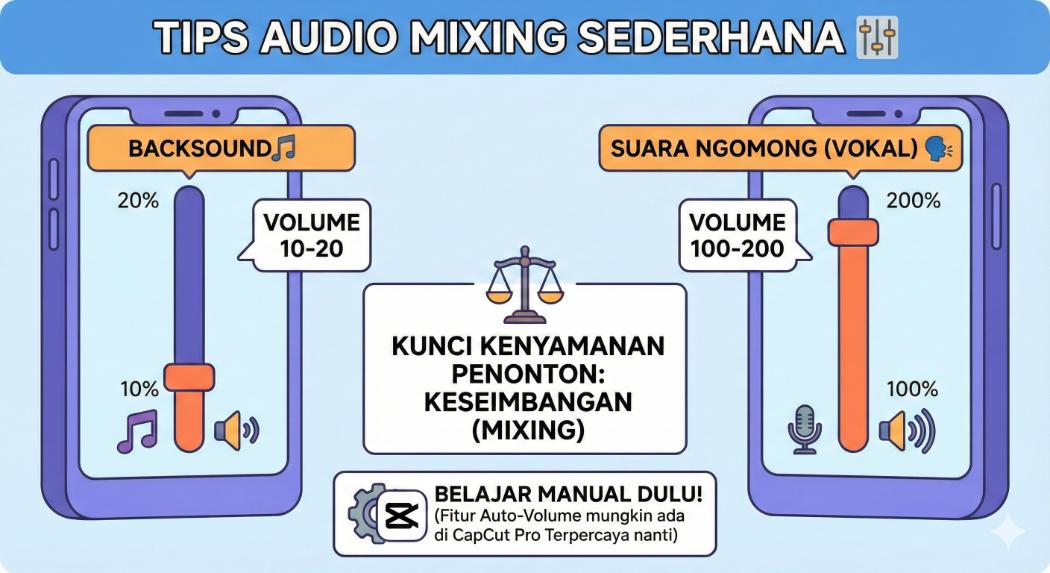
- Backsound: Atur volume di angka 10-20.
- Suara Ngomong (Vokal): Atur volume di angka 100 atau naikkan ke 200 jika terlalu pelan.
Keseimbangan ini (Mixing) adalah kunci kenyamanan penonton. Editor yang menggunakan Capcut Pro terpercaya mungkin memiliki akses ke fitur Auto-Volume atau Loudness Normalization di masa depan yang membuat proses ini otomatis, tapi belajar manual tetaplah skill dasar yang penting.
Kenapa Audio Itu Penting?
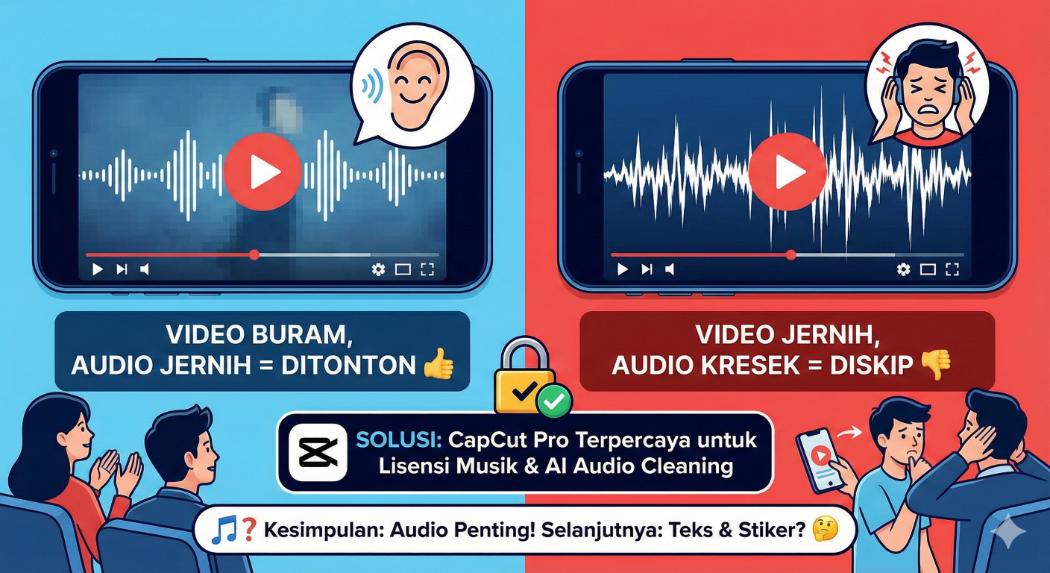
Penelitian menunjukkan penonton lebih tahan melihat video buram daripada mendengar audio yang kresek-kresek. Audio yang buruk membuat orang langsung scroll skip.
Jadi, luangkan waktu untuk memilih musik yang pas. Jika Anda serius ingin menjadi kreator konten, mempertimbangkan untuk mencari akses ke Capcut Pro terpercaya demi mendapatkan lisensi musik komersial dan fitur pembersihan audio AI adalah langkah yang sangat bijak.
Sekarang video Anda sudah enak dilihat (hasil potong di Bagian 3) dan enak didengar (hasil olah audio di Bagian 4). 🎶
Tapi tunggu… videonya masih polosan nih? Belum ada teks judul yang jebret atau stiker lucu? 🤔 Tenang, di bagian selanjutnya kita akan bermain dengan tipografi dan grafis!
"Jalan Pintas" Menuju Video Viral:
Menggunakan Template CapCut
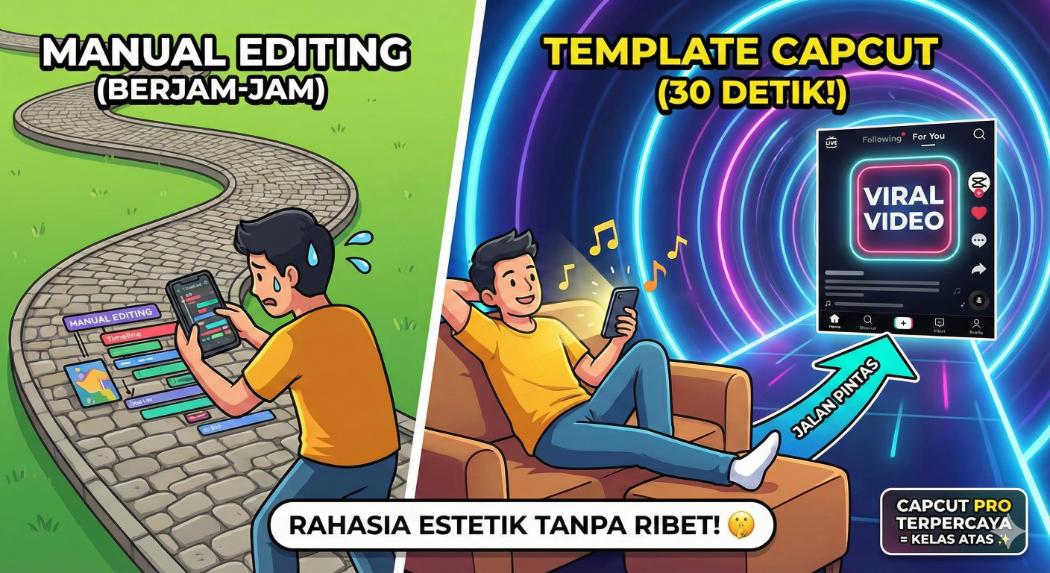
Pernahkah Anda melihat tren video di TikTok di mana foto-foto berganti cepat mengikuti irama musik jedag-jedug? 🎶 Atau video recap liburan yang estetik banget?
Anda mungkin berpikir, “Wah, ngeditnya pasti berjam-jam nih.”
Salah besar! Kemungkinan besar, mereka membuatnya hanya dalam 30 detik sambil rebahan. Rahasianya? Template CapCut. 🤫
Jika Anda seorang pemula atau pebisnis sibuk, fitur ini adalah penyelamat hidup. Namun, seringkali pengguna bingung kenapa ada template yang tidak bisa diekspor atau hasilnya pecah. Nah, di situlah peran memiliki akses ke fitur atau akun Capcut Pro terpercaya menjadi pembeda antara video “biasa aja” dan video “kelas atas”.
Mari kita bongkar rahasia “jalan pintas” ini! 🏃♂️💨
1. Apa Itu Template CapCut? (Dan Kenapa Ini Genius) 🧠
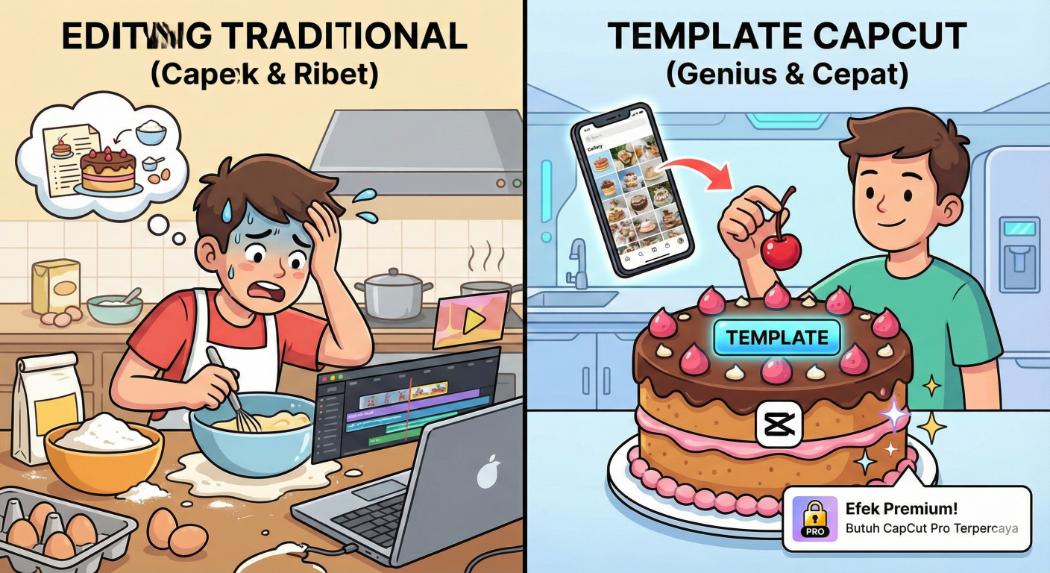
Bayangkan Anda mau bikin kue, tapi Anda tidak perlu menakar tepung, tidak perlu mengocok telur, dan tidak perlu memanaskan oven. Anda cuma perlu menaruh ceri di atasnya, dan… Ting! Kue jadi. 🍰
Itulah Template CapCut. Kreator lain (disebut CapCut Creators) sudah melakukan kerja kerasnya: memotong klip, mengatur transisi, memasukkan efek, dan menyinkronkan musik. Tugas Anda hanya satu: Ganti foto/videonya dengan milik Anda.
Namun, perlu diingat, beberapa kreator top sering menggunakan efek-efek premium dalam template mereka. Jika Anda mencoba menggunakan template ini tanpa langganan Capcut Pro terpercaya, biasanya akan muncul notifikasi untuk membeli versi Pro atau Anda terpaksa tidak bisa memakainya. Sayang banget, kan?
2. Cara Menemukan Template yang Sedang "Hype" 🔥
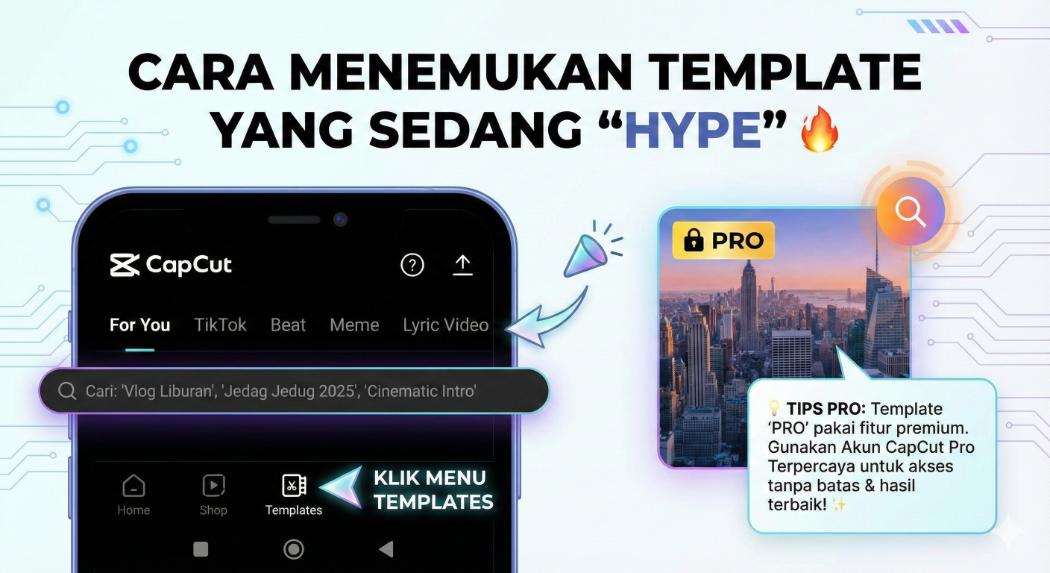
Jangan asal pilih template jadul! Agar video Anda viral (FYP), Anda harus naik ombak yang sedang tinggi.
- Buka aplikasi CapCut, klik menu Templates di baris bawah (ikon gunting film).
- Lihat Kategori: Di bagian atas ada tab For You, TikTok, Beat, Meme, Lyric Video, dll.
- Cari Manual: Ketik kata kunci di kolom pencarian, misal: “Vlog Liburan”, “Jedag Jedug”, atau “Cinematic Intro”.
💡 Tips Pro: Sering melihat logo “Pro” di pojok kiri atas thumbnail template? Itu tandanya template tersebut menggunakan fitur premium. Untuk hasil visual terbaik dan bebas hambatan saat ekspor, menggunakan akun Capcut Pro terpercaya adalah solusi paling praktis agar Anda bisa memakai semua jenis template tanpa batasan.
3. Tutorial Menggunakan Template (Semudah 1-2-3) 🤳
Oke, Anda sudah ketemu template yang kece. Sekarang gimana pakainya?
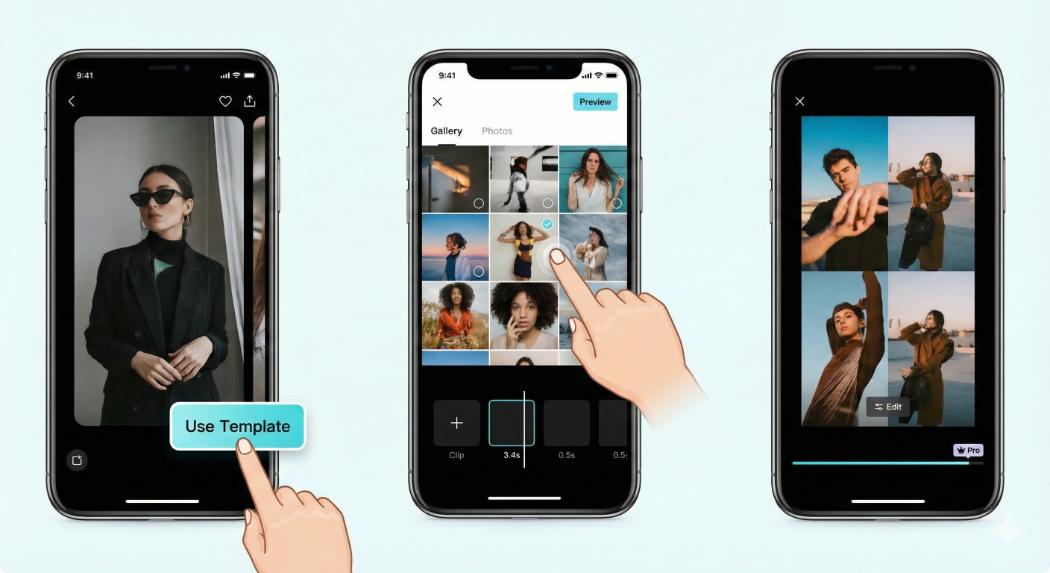
- Klik tombol Use Template di pojok kanan bawah.
- Anda akan masuk ke galeri. Perhatikan bagian bawah, ada kotak-kotak kosong dengan durasi (misal: 3.4s, 0.5s, 0.5s).
- Pilih foto atau video Anda untuk mengisi kotak-kotak tersebut.
- Klik Preview (Pratinjau).
- CapCut akan memprosesnya. Lihat hasilnya!
Jika hasilnya kurang pas, Anda bisa klik tombol Edit pada klip tersebut untuk menggeser (crop) atau mengganti fotonya.
Di tahap ini, biasanya pengguna gratisan mulai panik jika ternyata template-nya mengandung “Smart Cutout” atau efek berbayar. Kalau Anda sudah berlangganan lewat layanan Capcut Pro terpercaya, proses ini akan mulus seperti jalan tol. Tidak ada pop-up mengganggu yang menyuruh bayar ini-itu.
4. Masalah Klasik: Watermark & Kualitas Ekspor 😫
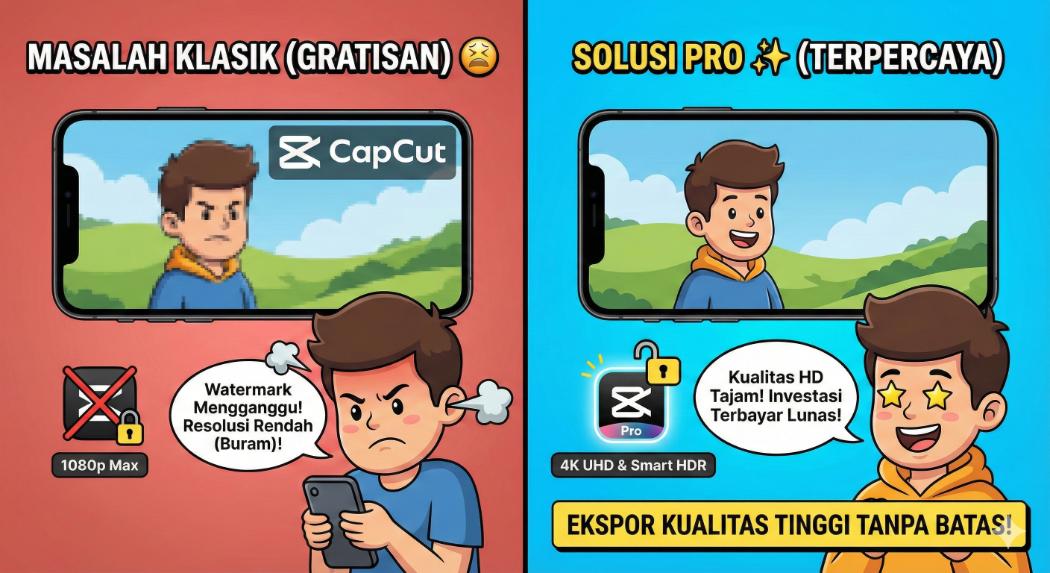
Salah satu ciri khas video template adalah adanya logo CapCut di pojok kanan atas saat video diputar di TikTok. Sebenarnya ini bisa diakali dengan tombol “Export to TikTok without watermark”.
Tapi, ada masalah lain: Resolusi. Beberapa template dikunci di resolusi standar. Jika Anda ingin mengekspor template dengan kualitas 4K Ultra HD atau Smart HDR agar video terlihat tajam di layar HP mahal, fitur ekspor resolusi tinggi ini seringkali menjadi keunggulan eksklusif. Di sinilah investasi ke Capcut Pro terpercaya terbayar lunas. Video Anda akan terlihat jauh lebih jernih dibandingkan video pengguna gratisan yang seringkali terlihat buram (pixelated) setelah di-upload.
5. Mengubah Template Menjadi Unik (Customisasi) 🎨
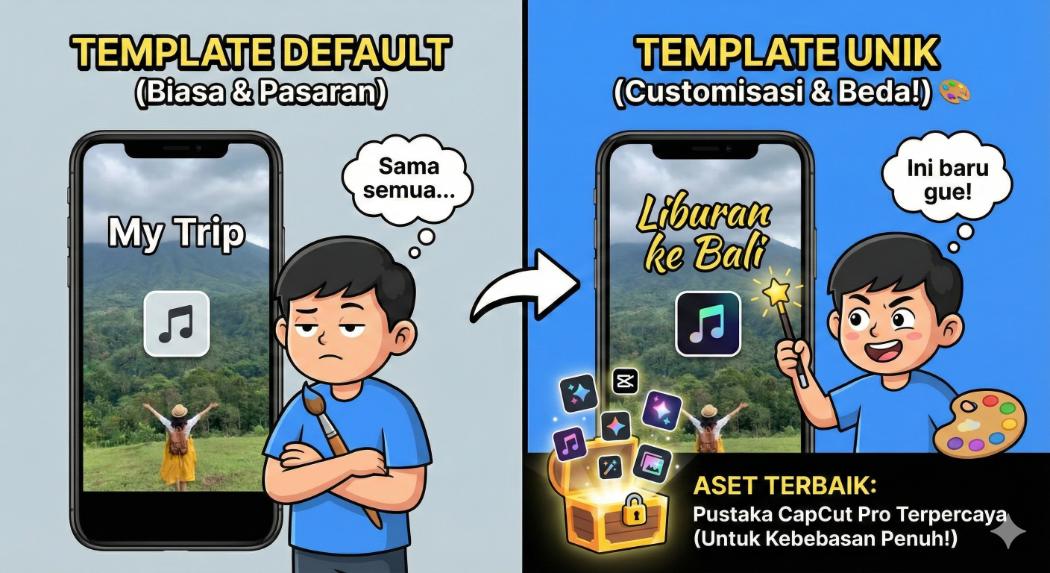
Apakah pakai template itu curang? Tidak. Tapi kalau Anda mau terlihat beda, jangan biarkan template-nya 100% default.
Setelah masuk ke mode edit template, Anda (terkadang) masih bisa mengubah:
- Teks: Ganti tulisan “My Trip” jadi “Liburan ke Bali”.
- Musik: Ganti lagunya jika lagu bawaan template kena mute.
Namun, kemampuan mengedit isi dalam template (seperti mengubah efek spesifik di dalamnya) sangat terbatas. Jika Anda ingin kebebasan penuh, Anda harus membuatnya dari nol (seperti di Bagian 3 & 4). Dan tentu saja, aset-aset terbaik untuk membuat template sendiri biasanya tersedia di pustaka Capcut Pro terpercaya.
Kapan Anda WAJIB Punya CapCut Pro untuk Template?
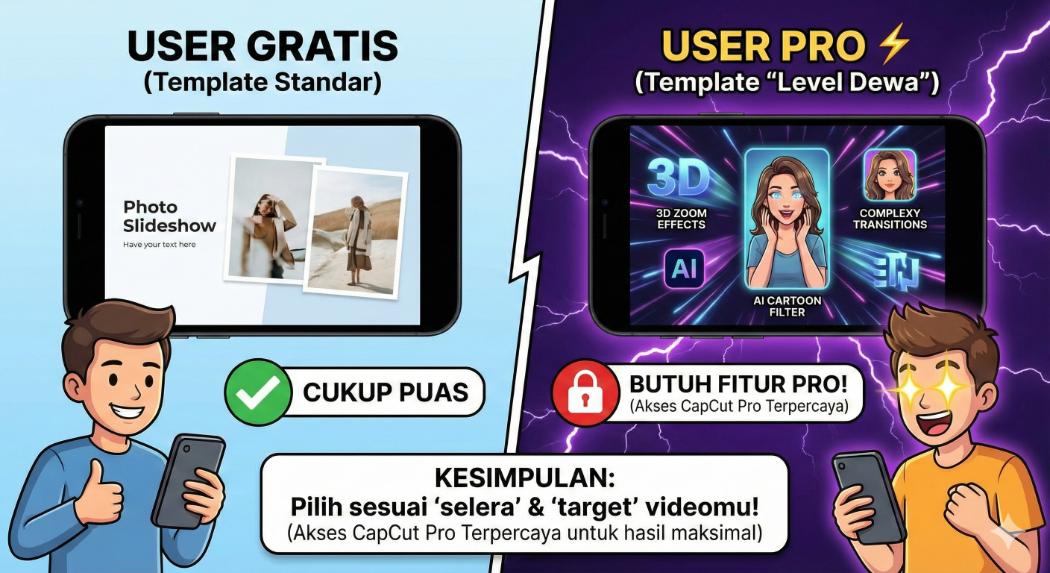
Banyak orang bertanya, “Perlu nggak sih saya cari akun Capcut Pro terpercaya kalau cuma mau main template?”
Jawabannya: Tergantung selera Anda.
- Jika Anda puas dengan template standar yang sederhana: Versi gratis cukup.
- Jika Anda mengincar template “Level Dewa” ⚡ (yang pakai efek 3D Zoom, efek kartun AI, atau transisi velocity yang rumit): Biasanya template jenis ini mewajibkan fitur Pro. Tanpa akses Capcut Pro terpercaya, Anda tidak akan bisa mengekspor video tersebut, atau CapCut akan memaksa menghapus efek pro-nya, yang membuat video jadi jelek.
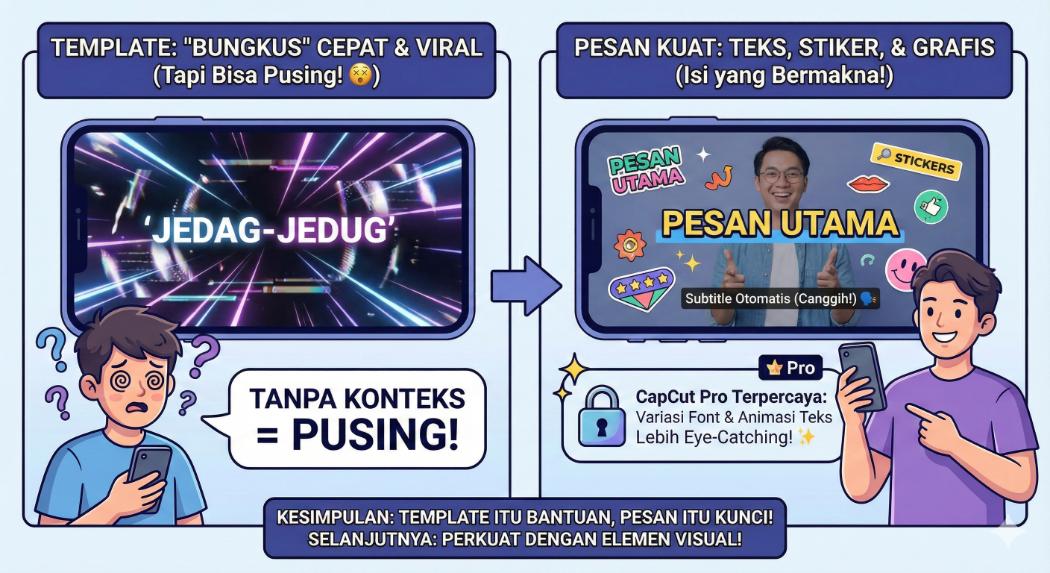
Template adalah sahabat terbaik bagi Anda yang sibuk atau belum pede dengan skill editing manual. Ia cepat, efisien, dan terbukti viral.
Tapi ingat, template hanyalah “bungkus”. Pesan video Anda ada di teks dan kata-kata yang Anda sampaikan. Video jedag-jedug tanpa konteks cuma bikin pusing, kan? 😵💫
Maka dari itu, di bagian selanjutnya kita akan belajar memperkuat pesan video Anda dengan Teks, Stiker, dan Grafis. Kita akan bahas cara bikin subtitle otomatis yang super canggih (yang kadang butuh akses Capcut Pro terpercaya untuk variasi font dan animasi teks yang lebih eye-catching).
Teks, Stiker, dan Overlay:
Membuat Video Lebih Informatif
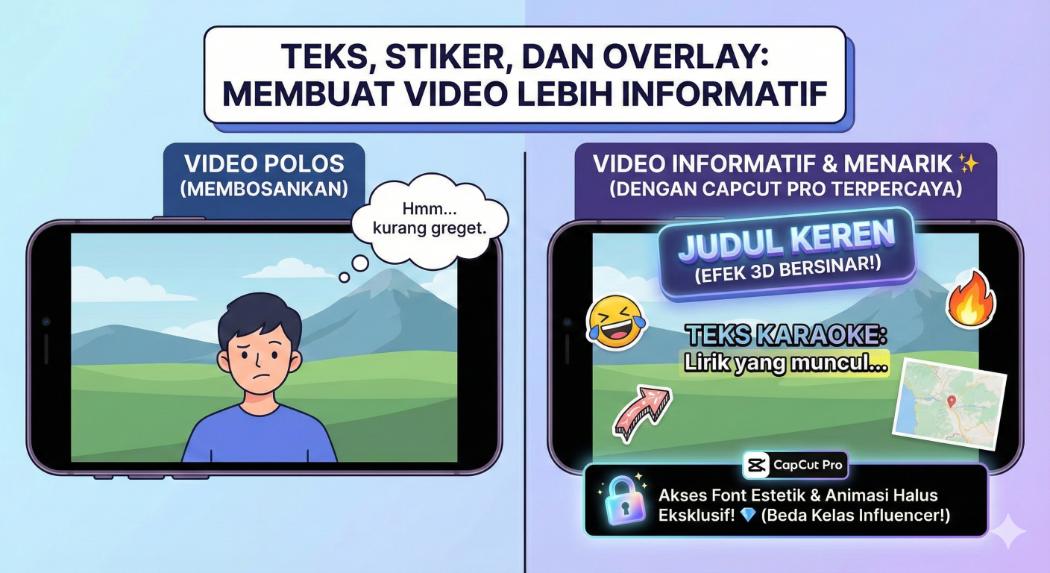
Video yang polos itu membosankan. Teks memberikan konteks. Stiker memberikan emosi. Overlay memberikan kedalaman.
Di CapCut, fitur teksnya bukan cuma sekadar “tempel tulisan”. Anda bisa membuat teks karaoke, teks yang muncul satu per satu, hingga teks 3D yang bersinar. Tentu saja, beberapa font paling estetik dan animasi teks paling halus seringkali menjadi fitur eksklusif. Di sinilah kepemilikan akun Capcut Pro terpercaya membuat perbedaan antara video amatir dan video sekelas influencer papan atas.
Yuk, kita bedah fiturnya! 🧐
1. Menambahkan Teks Manual & Pilihan Font 🔤
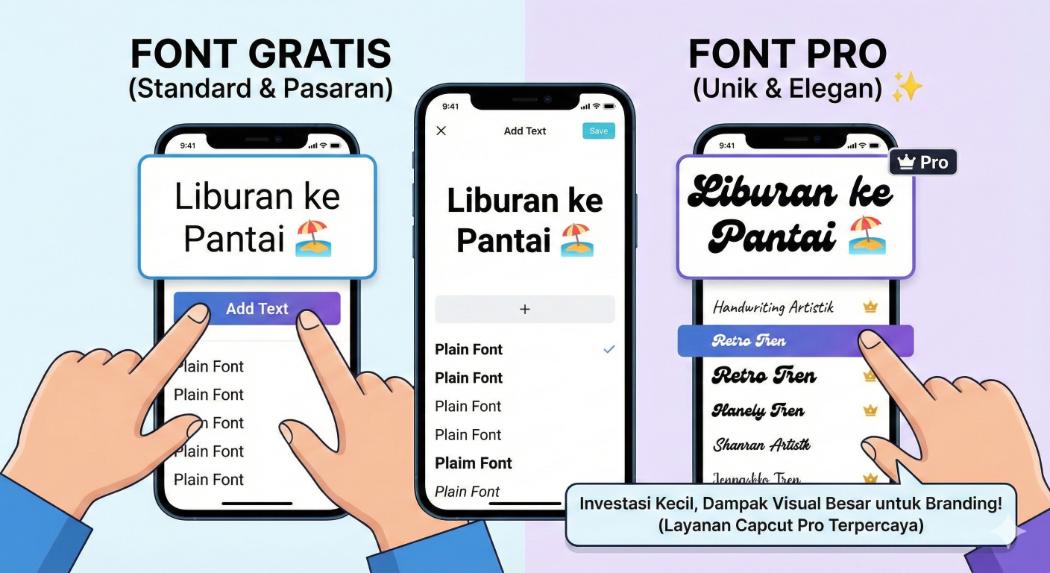
Cara paling dasar untuk memberi judul atau watermark nama Anda.
- Klik menu Text > Add Text.
- Ketik tulisan Anda, misal: “Liburan ke Pantai 🏖️”.
- Klik Style atau Font untuk mengubah gayanya.
🎨 Seni Memilih Font: CapCut menyediakan banyak font gratis. TAPI… font-font yang benar-benar unik, tulisan tangan (handwriting) yang artistik, atau font retro yang sedang tren, biasanya ada label “Pro”-nya. Jika Anda ingin video Anda punya branding yang kuat dan elegan, menggunakan font premium dari layanan Capcut Pro terpercaya adalah investasi kecil yang berdampak besar pada visual. Font gratisan seringkali sudah terlalu pasaran.
2. Auto-Captions: Fitur Ajaib Penghemat Waktu! ⏳🤯
Ini adalah fitur JUARA DUNIA di CapCut. Dulu, bikin subtitle itu harus ketik manual satu-satu sambil dengar suara. Capek banget!
Sekarang?
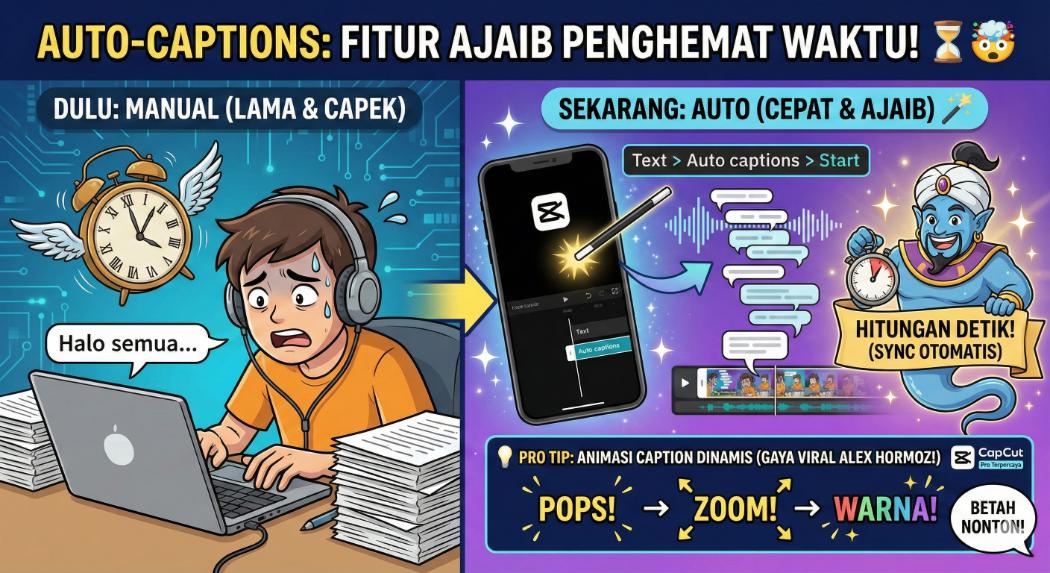
- Klik Text > Auto captions.
- Pilih sumber suara (Sound Source): Original Sound (suara asli video) atau Voiceover.
- Pilih Bahasa (Indonesian, English, dll).
- Klik Start.
Bim salabim! 🪄 Dalam hitungan detik, CapCut akan mendeteksi suara Anda dan mengubahnya jadi teks yang pas dengan waktunya (sync).
💡 Pro Tip: Terkadang AI salah dengar. Anda bisa klik Batch Edit untuk memperbaiki typo sekaligus banyak. Nah, bagi pengguna yang ingin fitur terjemahan otomatis (bilingual) atau ingin animasi caption yang bergerak dinamis (seperti gaya video Alex Hormozi yang viral itu), fitur lanjutan ini biasanya lebih optimal jika Anda menggunakan akses Capcut Pro terpercaya. Animasi caption pro membuat penonton betah nonton sampai habis!
3. Mempercantik Teks: Style, Effects, & Bubble 🫧
Teks putih polos? Boring! 😴 Bikin tulisan Anda terbaca jelas dengan fitur ini:
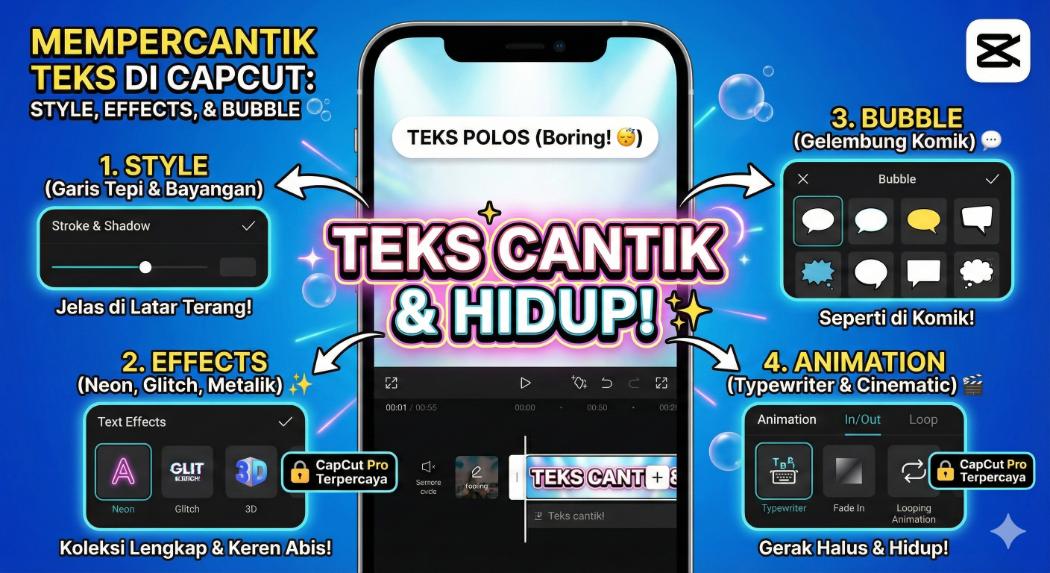
- Style: Beri Stroke (garis tepi) hitam agar tulisan putih terbaca di latar terang. Beri Shadow (bayangan) agar terlihat timbul.
- Effects: Mengubah teks jadi bentuk neon, metalik, atau 3D. Efek teks Glitch atau Multicolor yang keren abis biasanya tersedia lengkap di pustaka Capcut Pro terpercaya.
- Bubble: Menaruh teks di dalam gelembung percakapan (seperti komik).
- Animation: Ini kuncinya! Jangan biarkan teks muncul tiba-tiba. Beri animasi In (masuk) seperti Typewriter (mesin ketik) atau Fade In.
Koleksi animasi teks di versi gratis sudah lumayan, tapi animasi yang smooth dan cinematic kebanyakan dikunci. Dengan akun Capcut Pro terpercaya, Anda bisa mengakses animasi looping (gerak terus-menerus) yang bikin video terlihat hidup.
4. Stiker & GIF: Bumbu Komedi Video 🤣
Video terlalu serius? Lempar stiker saja!
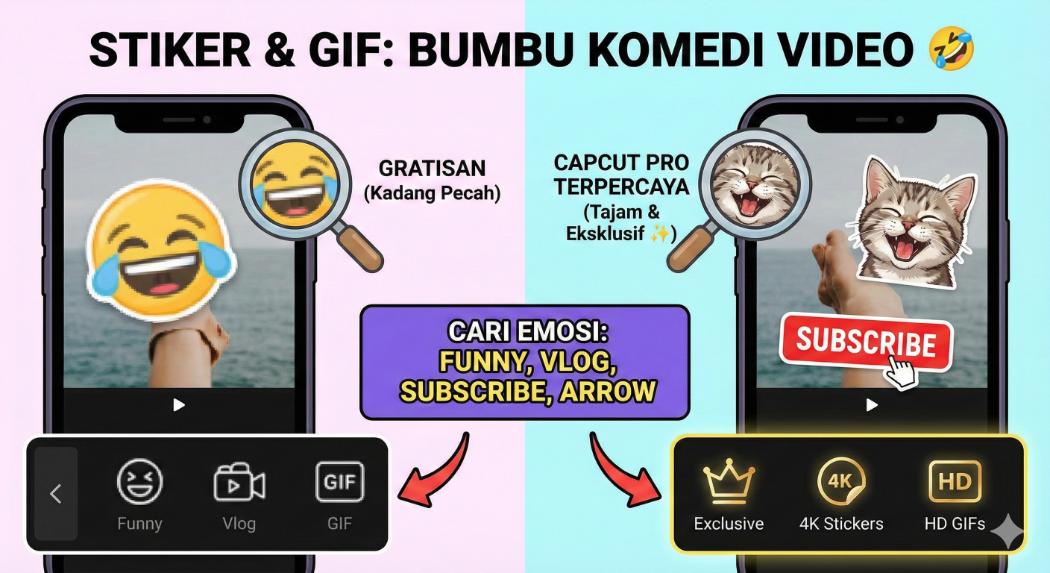
- Klik Stickers.
- Cari emosi yang dimau: Funny, Vlog, Subscribe, Arrow.
Anda juga bisa mencari GIF (gambar gerak) langsung di situ. Ingin stiker yang lebih eksklusif dan resolusi tinggi? Sekali lagi, pustaka premium di akun Capcut Pro terpercaya menawarkan stiker yang lebih bersih, tajam, dan tidak “pecah” saat diperbesar. Stiker gratisan kadang terlihat buram jika di-zoom terlalu besar.
5. Fitur Overlay (PIP): Video di Atas Video 🖼️
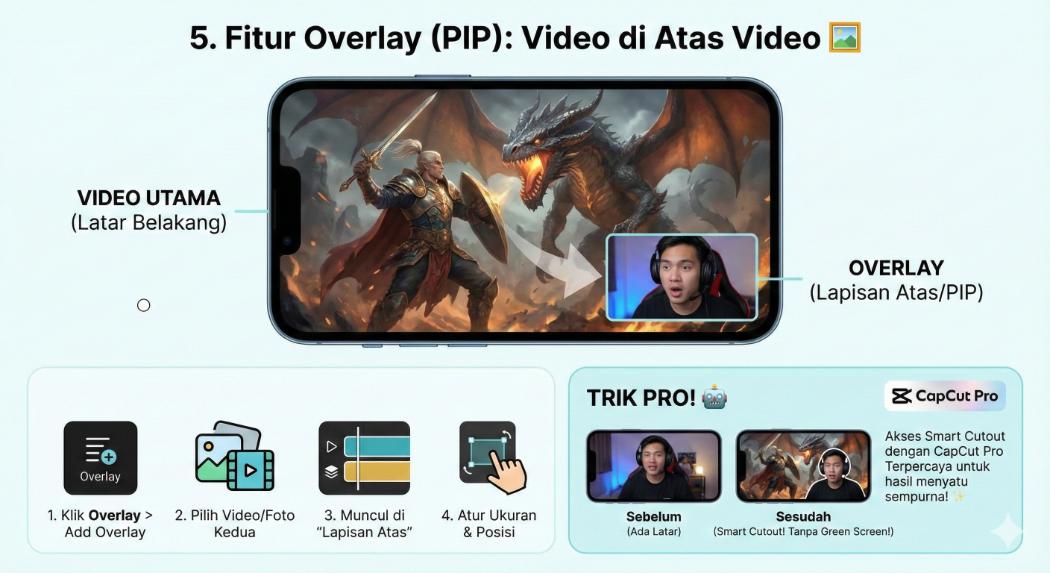
Pernah lihat video gaming di mana wajah orangnya ada di pojok layar kecil? Atau video tutorial HP dengan latar belakang bergerak? Itu namanya Overlay atau Picture-in-Picture (PIP).
Caranya:
- Klik menu Overlay > Add Overlay.
- Pilih foto/video kedua.
- Video baru ini akan muncul di “lapisan atas” video utama.
- Anda bisa kecilkan ukurannya dan taruh di pojok.
Trik Pro: Gunakan overlay untuk menambahkan logo brand atau watermark bisnis Anda. Jika Anda menggunakan Capcut Pro terpercaya, Anda juga bisa mengakses fitur Smart Cutout pada layer overlay ini. Artinya, Anda bisa menghilangkan latar belakang video overlay (misal wajah Anda) tanpa perlu green screen, sehingga video reaksi Anda terlihat menyatu sempurna dengan video utama. Canggih, kan? 🤖
6. Text-to-Speech: Biarkan Robot yang Bicara 🤖🗣️
Malu merekam suara sendiri? Atau lagi sakit tenggorokan? CapCut punya fitur Text-to-Speech.
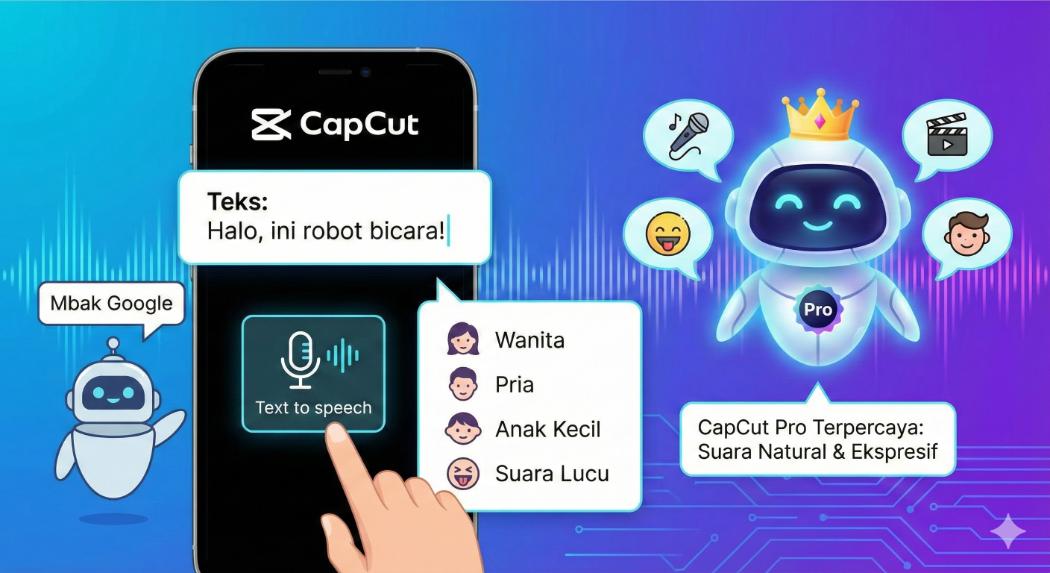
- Tulis teks kalimat.
- Klik menu Text to speech.
- Pilih jenis suara: “Wanita”, “Pria”, “Suara Anak Kecil”, atau “Suara Lucu”.
Suara “Mbak Google” atau suara narator viral TikTok ada di sini! Namun, variasi suara yang lebih natural, ekspresif, dan memiliki banyak pilihan karakter (seperti suara penyanyi atau karakter film) seringkali terus di-update khusus untuk pengguna Capcut Pro terpercaya. Suara yang lebih luwes membuat video tidak terdengar kaku.
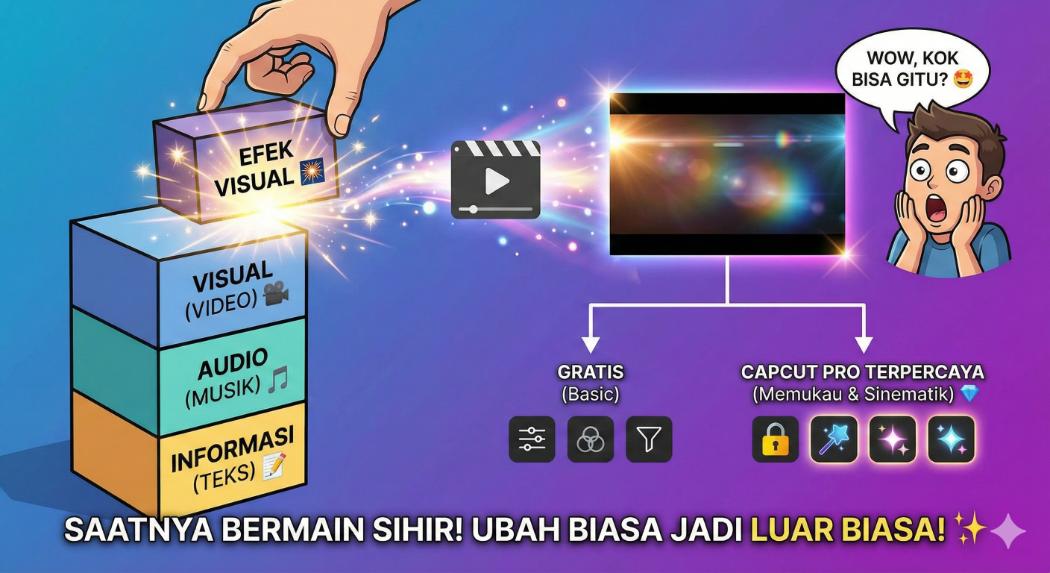
Sekarang video Anda sudah “lengkap”: Punya visual (video), punya audio (musik), dan punya informasi (teks).
Video Anda sudah layak tayang sebenarnya. Tapi… kalau Anda ingin membuat penonton berkata “WOW, kok bisa gitu warnanya?” atau “Gila transisinya!”, Anda butuh satu bumbu terakhir: EFEK VISUAL. 🎇
Di bagian selanjutnya, kita akan bermain sihir. Kita akan mengubah video biasa menjadi video sinematik dengan Filter dan Efek Video. Dan tentu saja, kita akan bahas efek mana saja yang gratis dan mana yang butuh akses Capcut Pro terpercaya untuk hasil visual yang memukau.
Visual "Wow":
Efek, Filter, dan Transisi CapCut
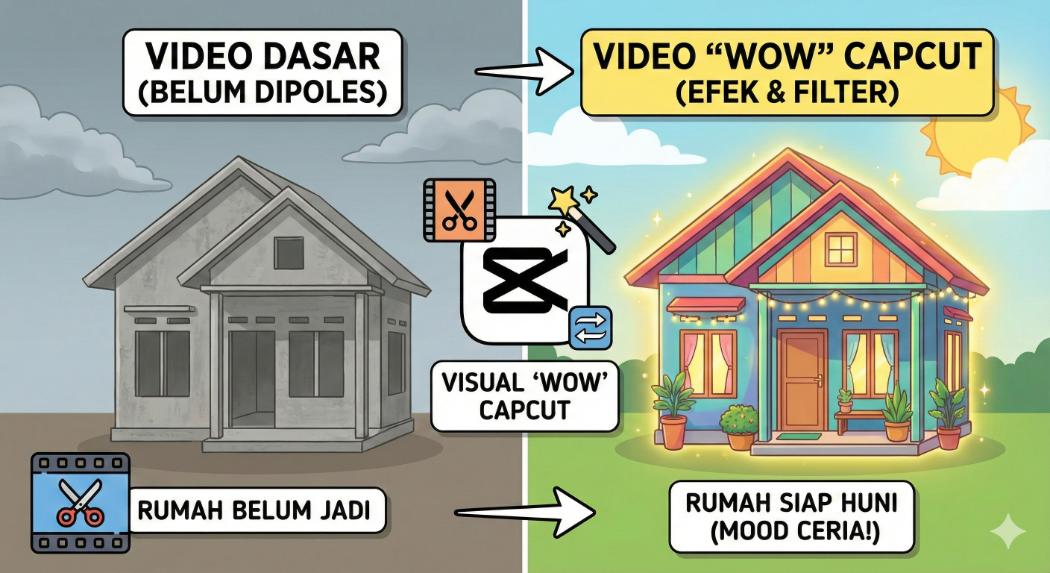
Video yang sudah dipotong rapi (Bagian 3) itu ibarat rumah yang sudah dibangun temboknya. Tapi, rumah itu belum dicat, belum ada hiasan dinding, dan lampunya masih remang-remang.
Fitur Effects dan Filters di CapCut adalah cat dan hiasannya. Mereka bertugas membangun mood atau suasana. Apakah video ini sedih? Ceria? Atau misterius?
Mari kita bedah kotak mainan visual ini! 📦✨
1. Bedanya Filter vs. Effects (Jangan Tertukar!) 🔄
Banyak pemula menganggap ini sama, padahal beda banget fungsinya.
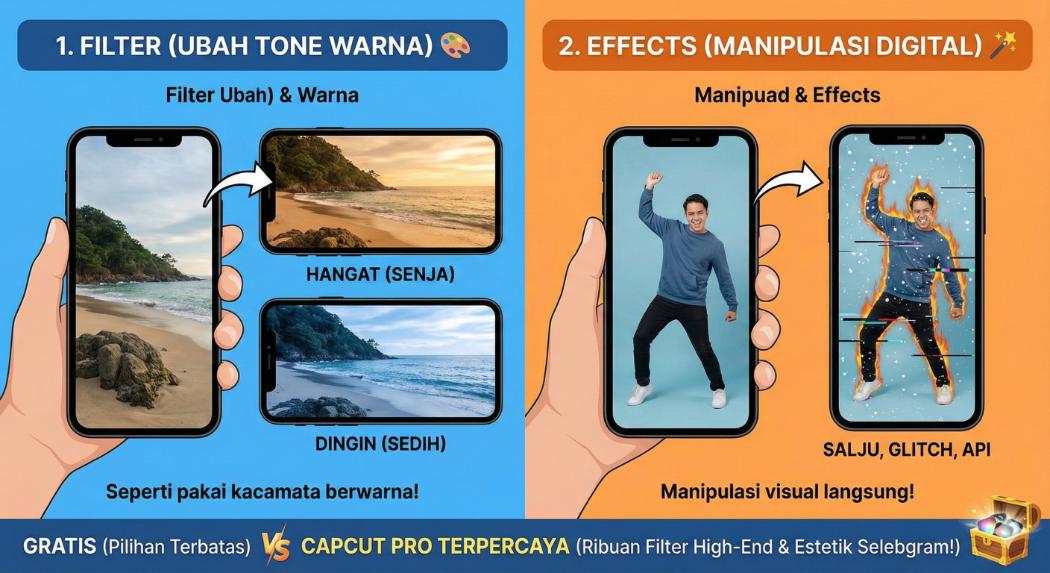
- Filter (Filter Warna) 🎨: Ini seperti memakai kacamata berwarna. Ia mengubah tone warna keseluruhan video. Misal: membuat video terlihat hangat (kuning) ala senja, atau dingin (biru) ala film sedih.
- Effects (Efek Visual) ✨: Ini adalah manipulasi digital. Misal: ada salju turun, ada efek TV rusak (glitch), atau ada api di sekeliling tubuh.
Di versi gratis, pilihannya terbatas. Tapi jika Anda memiliki akses Capcut Pro terpercaya, Anda membuka gerbang ke ribuan filter high-end yang sering dipakai selebgram untuk menjaga feed mereka tetap estetik dan konsisten.
2. Filter & Adjust: Seni Mewarnai Video (Color Grading) 🌈
Video asli dari HP biasanya warnanya “datar” atau pucat. Yuk kita bikin hidup!
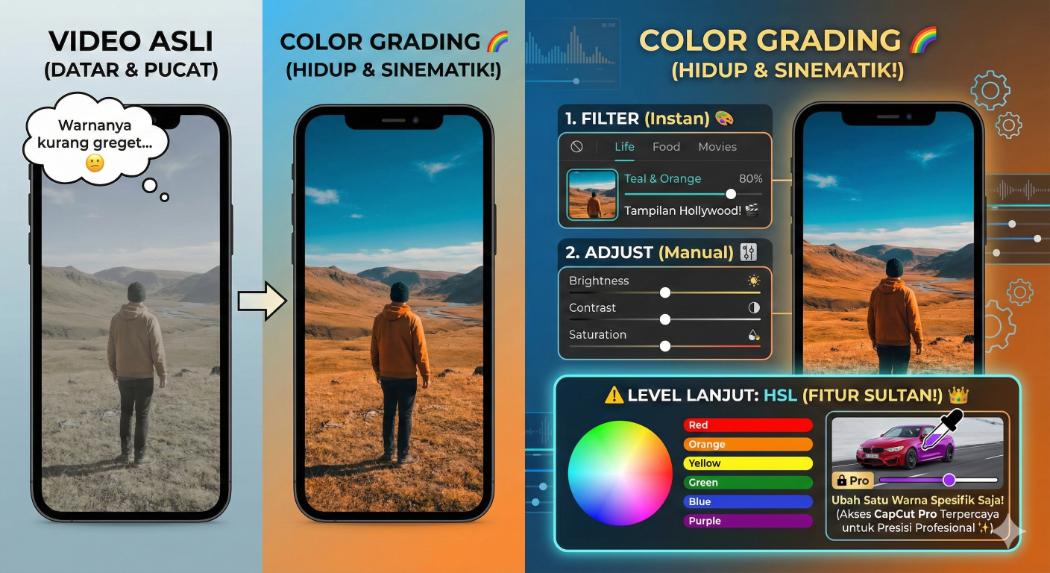
- Klik menu Filters.
- Pilih kategori (Life, Food, Movies). Coba pilih “Teal & Orange” untuk tampilan ala film Hollywood.
- Atur intensitasnya (geser tuas 0-100).
Level Lanjut: Menu “Adjust” 🎚️ Jika filter instan kurang pas, Anda bisa jadi koki warna sendiri dengan menu Adjust:
- Brightness/Contrast: Mengatur terang-gelap.
- Saturation: Membuat warna lebih jreng (hidup).
- HSL (Hue, Saturation, Luminance): ⚠️ Fitur Sultan! Ini adalah fitur paling dicari editor profesional. HSL memungkinkan Anda mengubah satu warna spesifik saja (misal: mengubah warna baju merah jadi ungu, tanpa mengubah warna kulit). Fitur HSL yang sangat detail ini biasanya adalah fitur unggulan yang membuat orang wajib mencari akun Capcut Pro terpercaya. Tanpa HSL, color grading Anda tidak akan bisa sepresisi editor profesional.
3. Video Effects: Bikin Video Jadi Viral 🔥
Pernah lihat tren video dengan efek “Mata Ikan” (Fish Eye) atau efek kamera goyang (Shake) yang pas sama musik? Itu ada di sini.
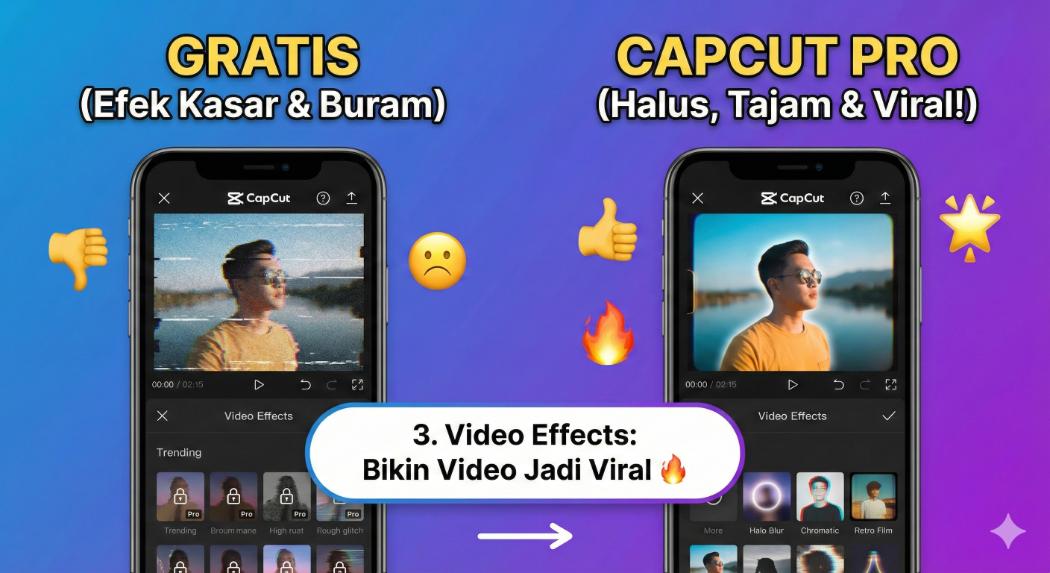
- Klik Effects > Video Effects.
- Jelajahi kategori Trending.
- Cari efek populer seperti Halo Blur, Chromatic, atau Retro Film.
💡 Catatan Kualitas: Banyak efek viral (terutama efek Glitch canggih, VHS Retro, dan efek partikel debu) yang ditandai label “Pro”. Efek gratisan kadang terlihat kasar. Dengan menggunakan layanan Capcut Pro terpercaya, efek yang dihasilkan terlihat lebih halus, menyatu dengan video (blending), dan resolusinya tetap tajam.
4. Body Effects: Sihir di Tubuh Manusia ⚡💃
Ini fitur yang bikin CapCut beda dari yang lain. AI-nya pintar banget! CapCut bisa mendeteksi tubuh manusia dan memberikan efek khusus hanya pada orangnya, bukan latar belakangnya.
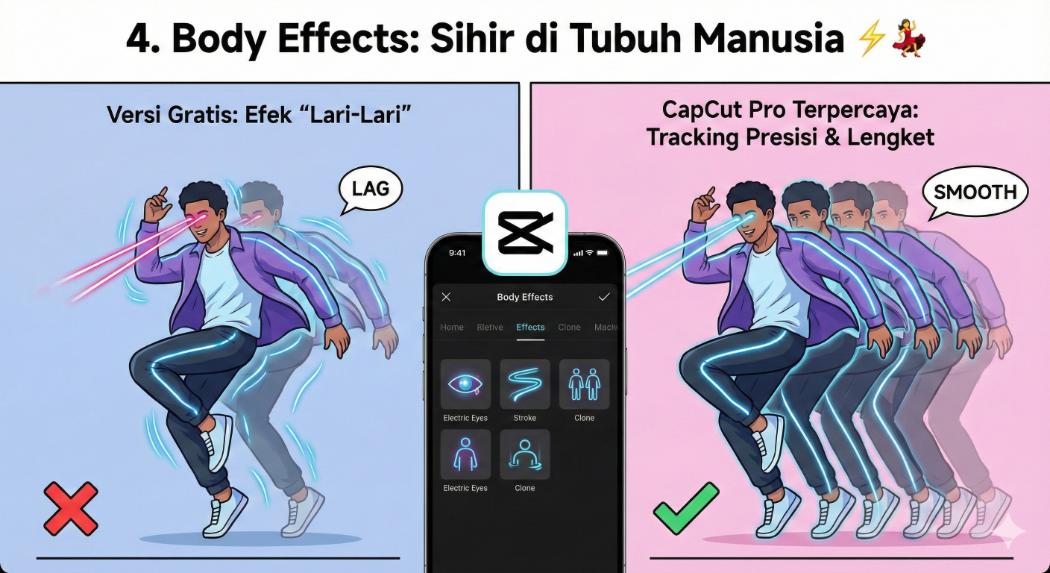
- Electric Eyes: Mata mengeluarkan laser. ⚡
- Stroke: Garis nyala di sekeliling tubuh (sering dipakai di video dansa).
- Clone: Tubuh membelah jadi banyak.
Teknologi pelacakan (tracking) AI pada fitur ini membutuhkan algoritma canggih. Pada versi gratis, kadang efeknya “lari-lari” kalau orangnya gerak cepat. Versi yang ada di akun Capcut Pro terpercaya biasanya memiliki algoritma tracking yang lebih presisi dan lengket, jadi efeknya tetap nempel sempurna meskipun Anda joget heboh! 🕺
5. Transisi: Jembatan Antar Klip yang Mulus 🌉
Jangan biarkan perpindahan antar video terlihat kaku. Klik kotak putih di antara dua klip (seperti yang kita bahas di Bagian 3), tapi kali ini kita bahas level lanjutnya.
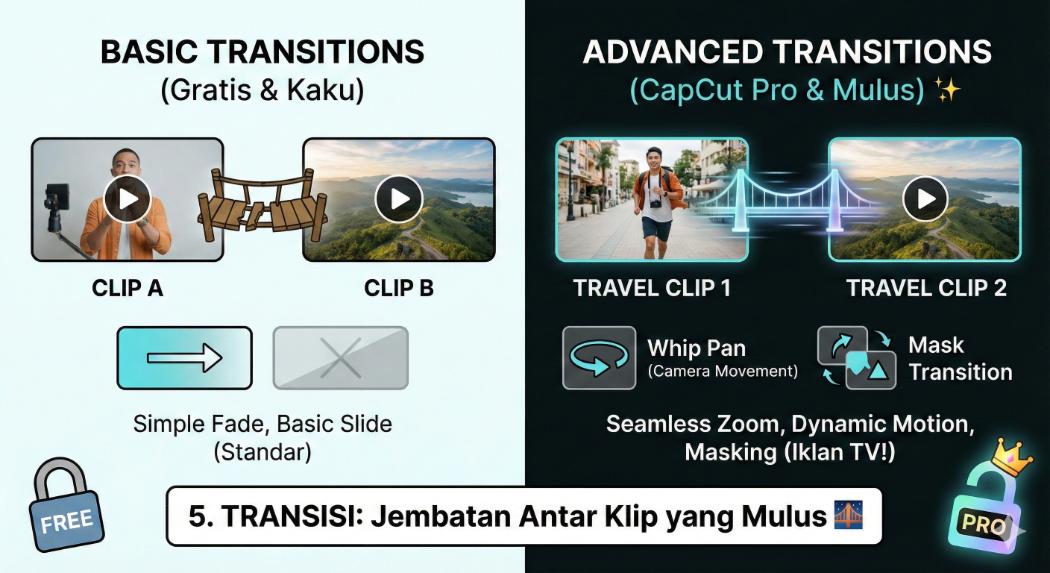
- Camera Movement: Transisi seolah-olah kamera dibanting (Whip Pan) atau ditarik (Zoom). Ini favorit para travel vlogger.
- Mask Transitions: Transisi yang seolah menembus objek.
Kategori transisi “Camera” dan “MG (Motion Graphics)” yang kompleks seringkali terkunci. Jika Anda ingin transisi yang seamless (tak terlihat potongannya) seperti video iklan TV, menggunakan transisi premium dari akses Capcut Pro terpercaya adalah kuncinya. Transisi gratisan biasanya standar saja (cuma fade atau geser biasa).
6. Fitur Retouch: Makeup Digital Otomatis 💄
Video selfie kurang pede karena ada jerawat atau kulit kusam? Gunakan fitur Retouch (tekan klip video > geser menu bawah > Retouch).
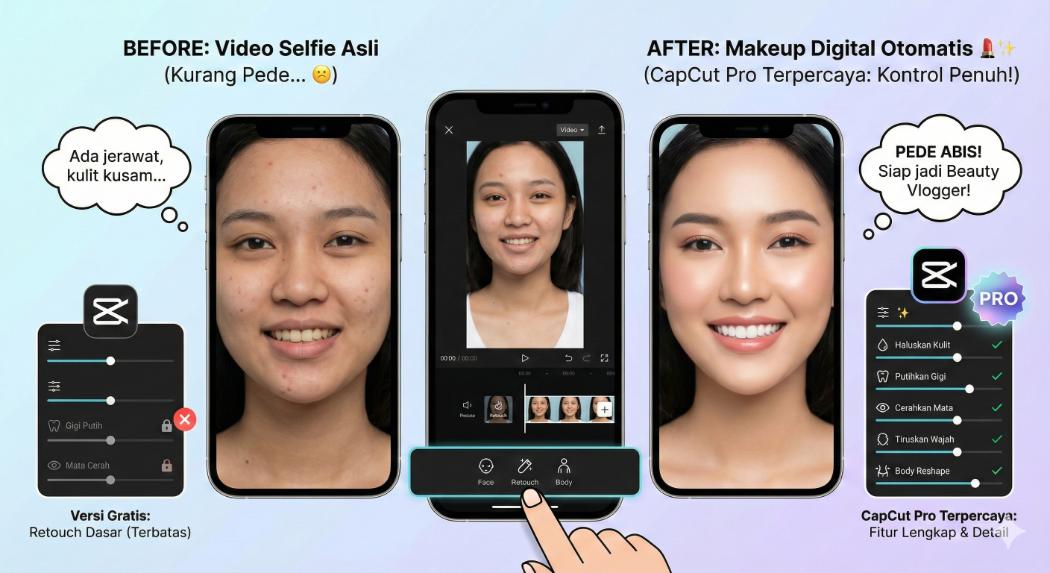
- Face: Menghaluskan kulit, memutihkan gigi, meniruskan wajah.
- Body: (Hati-hati pakai ini!) Bisa meninggikan badan atau melangsingkan pinggang.
Fitur ini sangat powerful. Namun, pengaturan detail (seperti memutihkan gigi saja atau mencerahkan mata saja) kadang dibatasi di versi gratis. Untuk kontrol penuh atas penampilan Anda di layar, fitur makeup virtual lengkap di Capcut Pro terpercaya sangat membantu para beauty vlogger.
Kapan Harus Berhenti Menambah Efek? 🛑
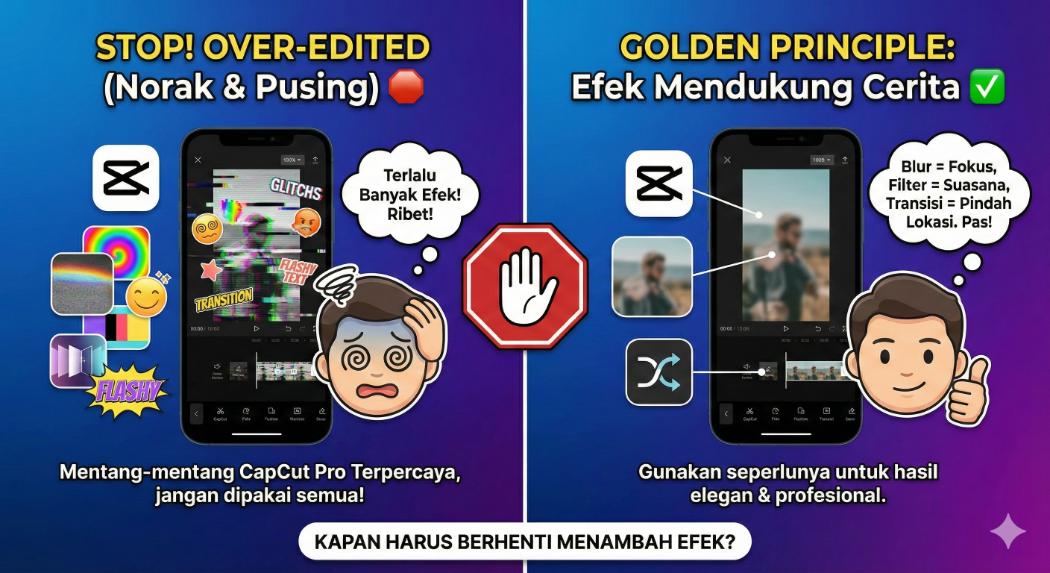
Mentang-mentang punya ribuan efek (apalagi kalau sudah pakai Capcut Pro terpercaya yang semuanya terbuka), jangan dipakai semuanya sekaligus!
Video yang terlalu banyak efek (over-edited) malah bikin pusing dan terlihat norak (“alay”). Prinsip Emas: Efek harus mendukung cerita, bukan mengalihkan perhatian. Gunakan Blur untuk fokus ke objek, gunakan Filter untuk set suasana, dan gunakan Transisi hanya jika perlu pindah lokasi.
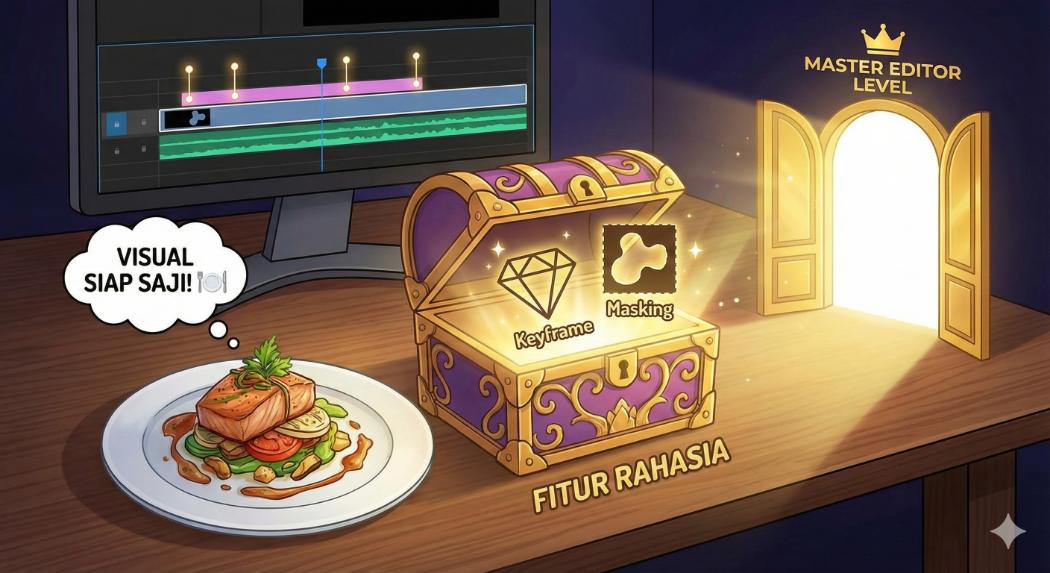
Sekarang video Anda sudah punya warna yang indah, efek yang kece, dan transisi yang mulus. Secara visual, ini sudah siap saji! 🍽️
Tapi, masih ada fitur-fitur “rahasia” yang lebih teknis. Gimana caranya bikin objek bergerak sendiri? Gimana cara ganti background tanpa green screen?
Itu namanya Keyframe dan Masking. Dua ilmu ini adalah gerbang menuju level “Master Editor”.
Siap belajar jurus tingkat tinggi? 💪
Fitur Editing
Tingkat Lanjut (Advanced)
di CapCut
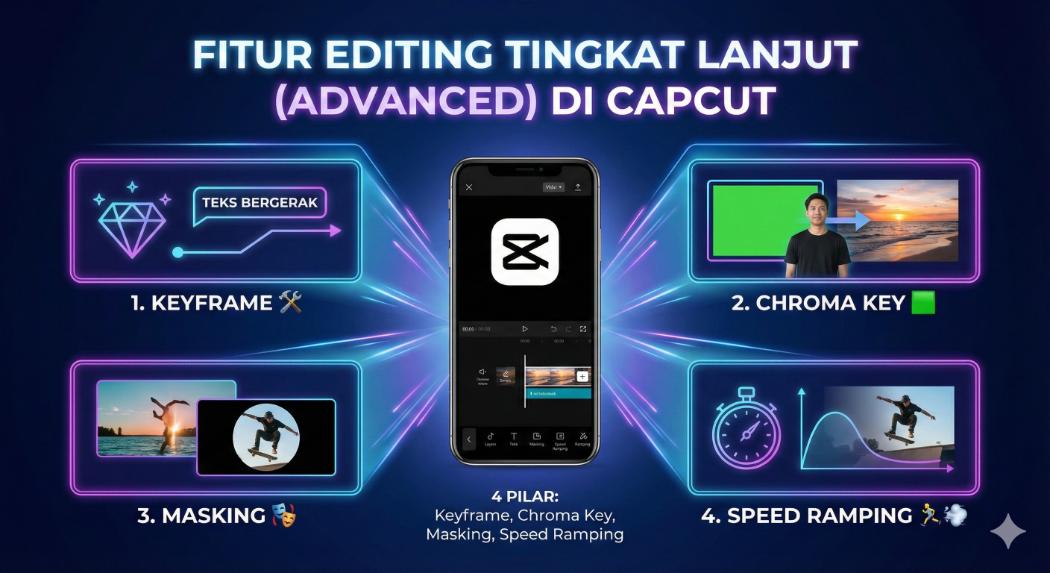
Pernah melihat video di mana teksnya bergerak mengikuti orang yang sedang berjalan? Atau video transisi langit yang berubah siang jadi malam dengan sangat halus? Atau efek slow motion yang super mulus padahal direkam pakai HP biasa?
Itu bukan sihir. Itu teknik. 🛠️
Di bagian ini, kita akan mempelajari 4 Pilar Editing Lanjutan: Keyframe, Chroma Key, Masking, dan Speed Ramping.
1. Keyframe: Jantungnya Animasi 💎🔑
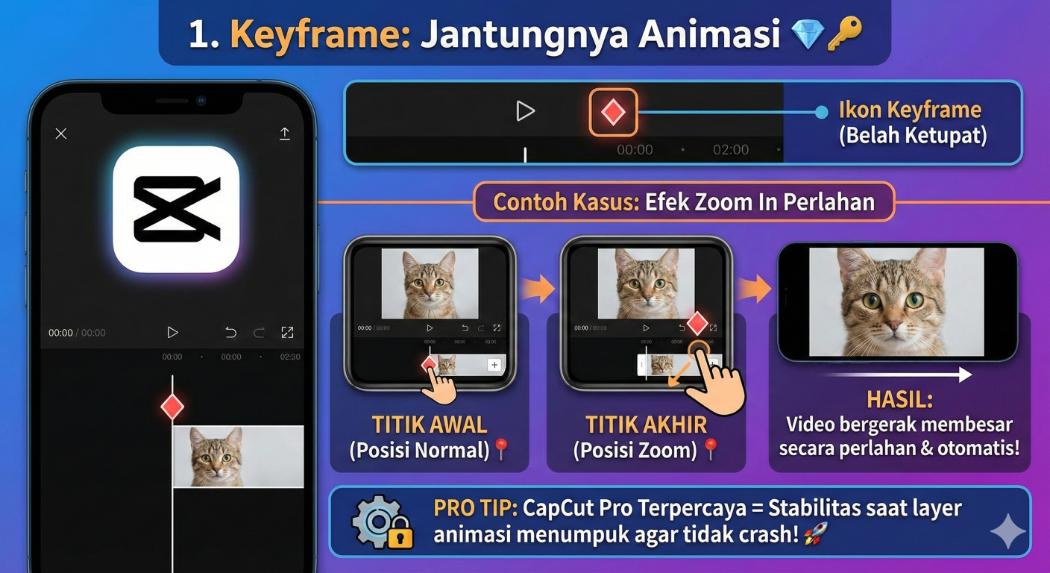
Kalau ada satu fitur yang WAJIB Anda pelajari untuk naik level, itu adalah Keyframe. Lihat ikon berbentuk Belah Ketupat (Diamond) 💠 di sebelah tombol Play? Itu dia tersangkanya.
Apa fungsinya? Keyframe berfungsi untuk mencatat “titik awal” dan “titik akhir” sebuah perubahan.
Contoh Kasus: Efek Zoom In Perlahan
- Geser ke awal video. Klik ikon Keyframe (muncul tanda merah).
- Geser timeline ke akhir video.
- Cubit layar video (Zoom) sedikit. CapCut otomatis membuat Keyframe kedua.
- Coba putar. Video Anda akan bergerak membesar secara perlahan dari titik 1 ke titik 2.
Anda bisa menganimasikan apa saja: Posisi teks, volume suara, tingkat kegelapan filter, hingga posisi stiker. Bagi editor yang mengerjakan proyek komersial rumit, manajemen keyframe yang presisi sangat vital. Di sinilah stabilitas aplikasi yang didapat dari akun Capcut Pro terpercaya sangat membantu, terutama saat layer animasi sudah menumpuk banyak agar tidak crash di tengah jalan.
2. Speed Ramping (Curve): Mengendalikan Waktu ⏳🏎️
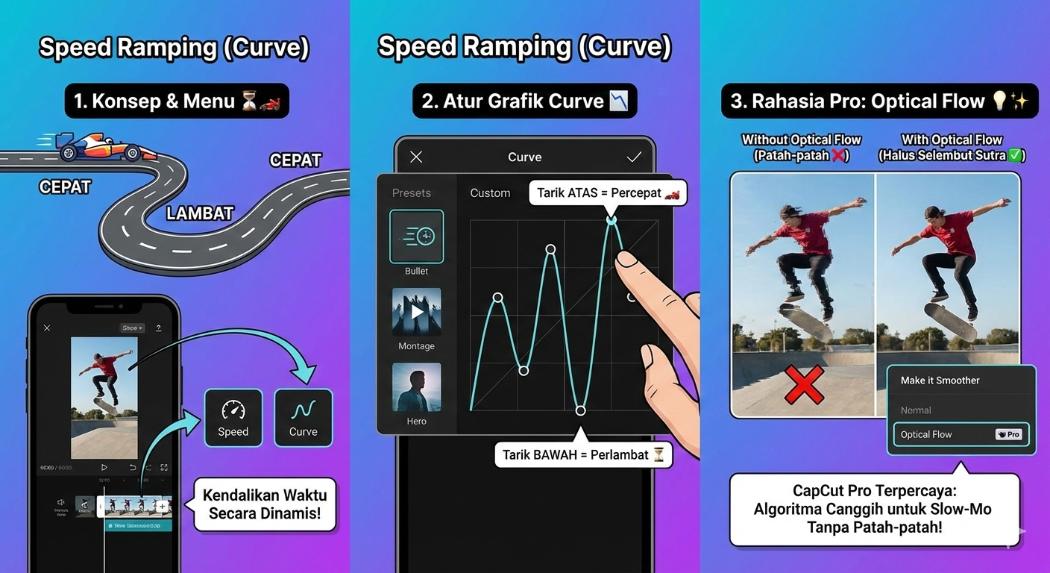
Lupakan slow motion kaku yang cuma sekadar melambatkan video rata. Fitur Speed Curve memungkinkan Anda memanipulasi waktu secara dinamis: Cepat-Lambat-Cepat.
- Klik klip video > Speed > Curve.
- Pilih preset “Bullet” atau “Montage”.
- Atau pilih Custom untuk mengatur grafik sendiri. Tarik titik ke atas untuk mempercepat, tarik ke bawah untuk memperlambat.
💡 Rahasia Pro: Optical Flow Saat memperlambat video biasa (30fps) menjadi sangat lambat, videonya pasti patah-patah. Solusinya? Aktifkan fitur “Make it Smoother” (Pilih opsi Better Quality atau Optical Flow). Fitur ini akan menciptakan frame palsu di antara frame asli agar gerakan terlihat cair. Proses ini sangat berat (rendering-nya lama). Pengguna yang memiliki akses Capcut Pro terpercaya seringkali mendapatkan prioritas pemrosesan atau akses ke algoritma Optical Flow yang lebih canggih, membuat hasil slow mo sehalus sutra tanpa patah-patah (stuttering).
3. Chroma Key & Cutout: Menghapus Latar Belakang 🟩✂️
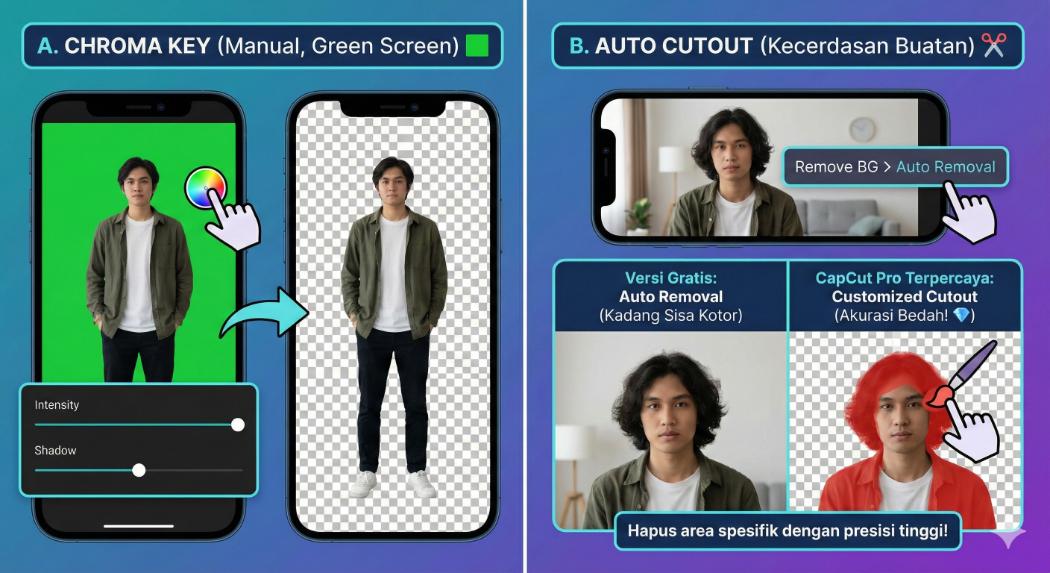
Ada dua cara menghilangkan background di CapCut:
A. Chroma Key (Layar Hijau Manual) Ini teknik klasik.
- Siapkan video dengan latar hijau/biru solid.
- Klik menu Remove BG > Chroma Key.
- Pilih warna hijau dengan Color Picker.
- Atur Intensity dan Shadow sampai bersih.
B. Auto Cutout (Kecerdasan Buatan) Ini untuk video biasa (tanpa layar hijau).
- Klik Remove BG > Auto Removal.
- Tunggu prosesnya. Background hilang!
Meskipun versi gratis bisa melakukan ini, namun untuk hasil yang benar-benar bersih di bagian rambut atau pinggiran baju yang rumit, versi standar kadang masih menyisakan “sisa-sisa” kotoran. Fitur “Customized Cutout” (dimana Anda bisa mengecat area yang mau dihapus secara manual) seringkali menjadi fitur andalan di Capcut Pro terpercaya. Ini memungkinkan Anda mengisolasi objek spesifik (misal: hanya orangnya, atau hanya mobilnya) dengan akurasi bedah yang tidak bisa dilakukan fitur otomatis biasa.
4. Masking: Seni Menutup dan Membuka 🎭
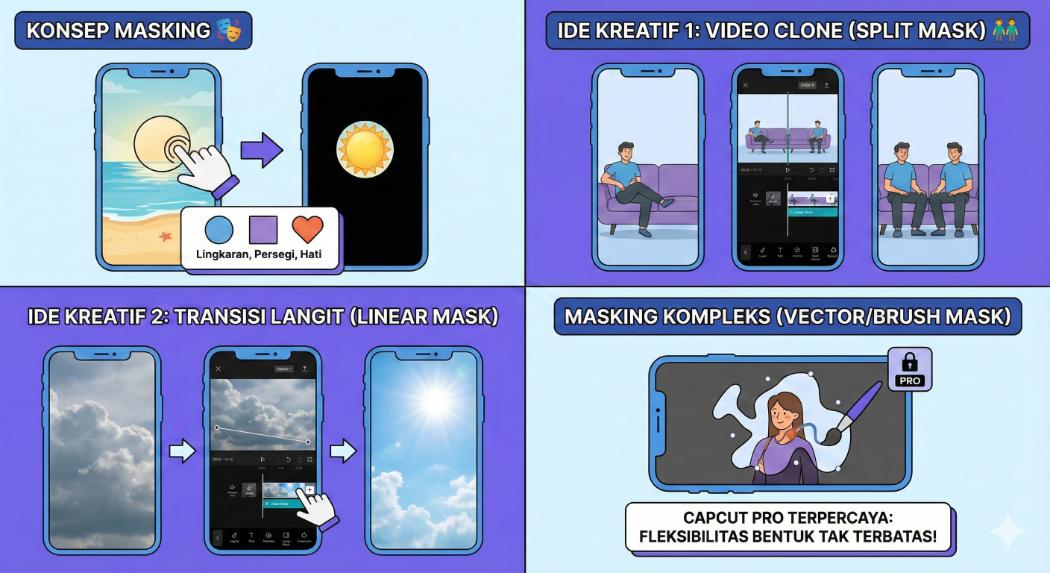
Masking adalah teknik menutup sebagian video dengan bentuk tertentu (Lingkaran, Persegi, Hati, dll).
Ide Kreatif Masking:
- Video Clone: Rekam diri Anda di kiri sofa, lalu rekam lagi di kanan sofa (kamera jangan gerak!). Tumpuk videonya (Overlay), lalu gunakan Mask Split di tengah. Voila! Ada dua Anda dalam satu video. 👯♂️
- Transisi Langit: Gunakan Masking untuk mengganti langit yang mendung menjadi cerah.
Teknik masking yang kompleks sering membutuhkan kombinasi dengan Keyframe. Jika Anda ingin membuat bentuk mask yang aneh-aneh (bukan cuma kotak/bulat), fitur Vector Mask atau Brush Mask yang ada di update terbaru biasanya membutuhkan akses Capcut Pro terpercaya untuk fleksibilitas bentuk yang tak terbatas.
5. Graphs: Rahasia Gerakan "Mahal" 📈
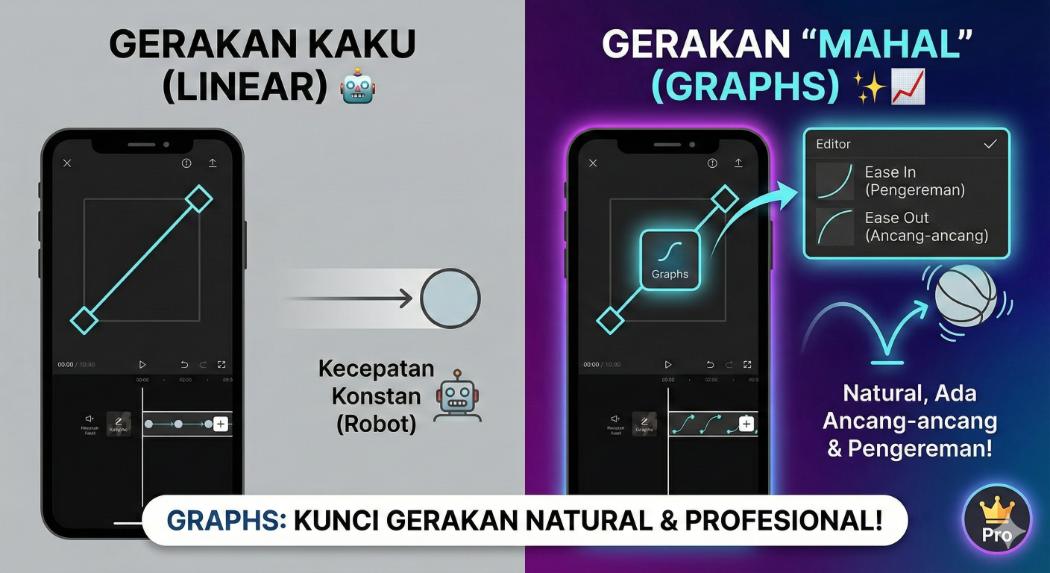
Pernah merasa animasi Keyframe Anda kaku? Seperti robot? Itu karena gerakannya Linear (kecepatan konstan).
Untuk membuat gerakan yang “manusiawi” (ada ancang-ancang dan pengereman), Anda butuh fitur Graphs. Letaknya ada di antara dua Keyframe.
- Pilih grafik Ease In: Gerakan melambat di akhir.
- Pilih grafik Ease Out: Gerakan lambat di awal lalu ngebut.
Penguasaan fitur Graph inilah yang memisahkan pemula dan pro. Gerakan teks pop-up yang membal (bouncy) dibuat lewat fitur ini.
Kenapa Butuh "Pro" untuk Fitur Advanced?
Mungkin Anda bertanya, “Fitur-fitur ini kan ada di versi gratis, kenapa Anda sering sebut Capcut Pro terpercaya?”
Jawabannya adalah: Efisiensi dan Kualitas Akhir.
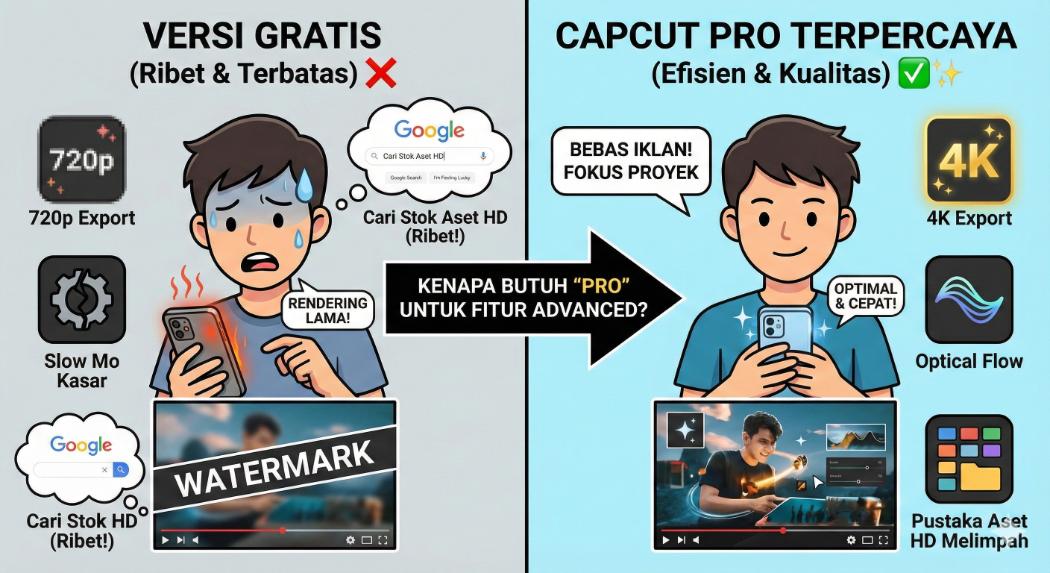
- Rendering Berat: Menggunakan Optical Flow (Slow Mo), Motion Blur, dan 4K Export sekaligus akan sangat membebani HP. Versi Pro seringkali lebih optimal dalam manajemen sumber daya.
- Variasi Aset: Saat main Masking atau Chroma Key, kita sering butuh stok video mentahan (seperti ledakan asap, transisi cahaya) untuk menutupi potongan kasar. Stok aset HD ini melimpah ruah di pustaka Capcut Pro terpercaya, sedangkan di gratisan Anda harus cari sendiri di Google (ribet!).
- Bebas Iklan/Watermark Akhir: Saat mengerjakan proyek rumit, gangguan kecil bisa merusak konsentrasi.
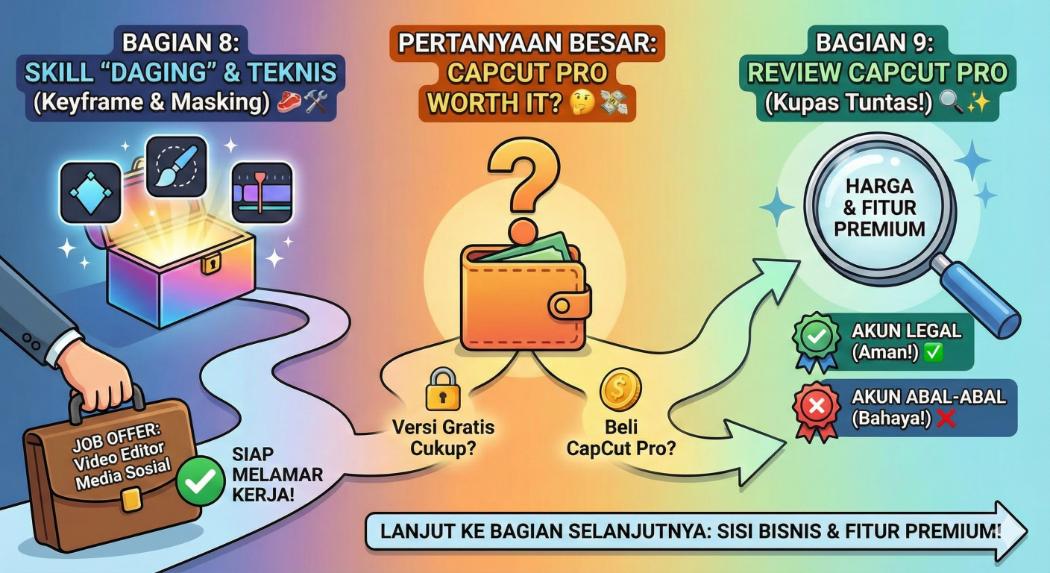
Bagian ini memang agak “daging” dan teknis. Tapi percayalah, jika Anda menguasai Keyframe dan Masking, Anda sudah bisa melamar kerja sebagai Video Editor media sosial. 💼
Namun, pertanyaan besarnya masih menggantung… Dengan semua fitur canggih ini, apakah CapCut Pro benar-benar worth it (layak dibeli) untuk dompet Anda? Atau versi gratisan sudah cukup? Berapa harganya? Dan apa bedanya akun legal dengan akun abal-abal?
Semua keraguan itu akan kita jawab tuntas di Bagian 9: Review CapCut Pro. Di bagian selanjutnya, kita akan bahas habis-habisan soal sisi bisnis dan fitur premiumnya!
Mengenal CapCut Pro:
Apakah Layak untuk Upgrade?
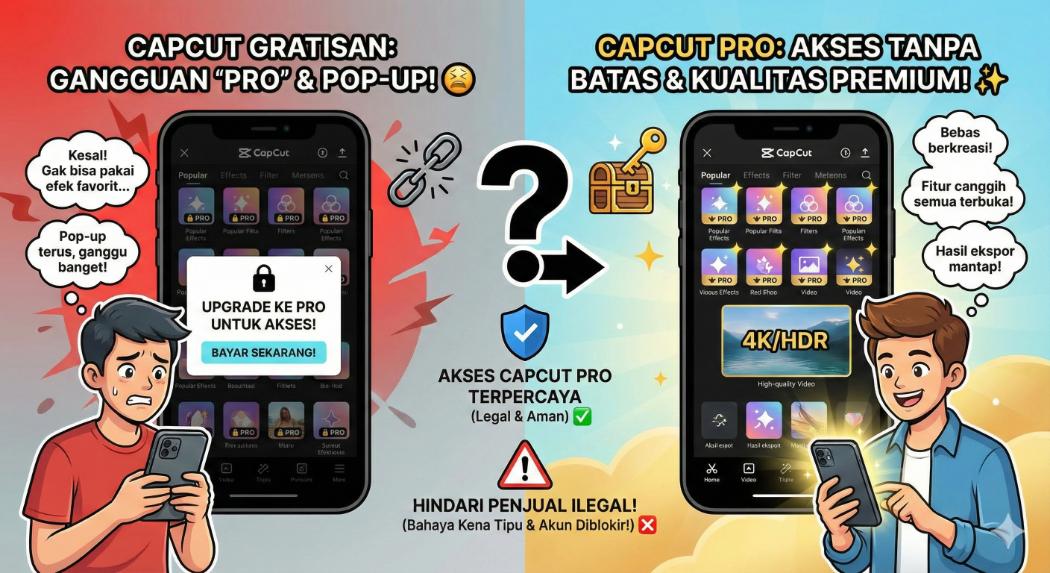
Sampai di tahap ini, Anda mungkin sudah jatuh cinta dengan CapCut. ❤️ Tapi, setiap kali Anda asyik mengedit, mungkin Anda sering terganggu dengan label kecil bertuliskan “PRO” di pojok efek atau filter favorit Anda.
Saat diklik, muncul pop-up suruh bayar. Kesal? Pasti. Tapi penasaran juga kan? “Emang sebagus apa sih bedanya?”
Di bagian ini, kita akan melakukan bedah total (review jujur). Kita akan membandingkan versi gratisan dengan versi berbayar, dan yang paling penting: Bagaimana cara mendapatkan akses Capcut Pro terpercaya agar uang Anda tidak melayang sia-sia kena tipu penjual akun ilegal.
1. CapCut Gratis vs. CapCut Pro: Apa Bedanya? 🥊
Jujur saja, versi gratis CapCut itu sudah sangat dermawan. Tapi, versi Pro adalah tentang “Kebebasan Tanpa Batas”.
Bayangkan Anda seorang pelukis.
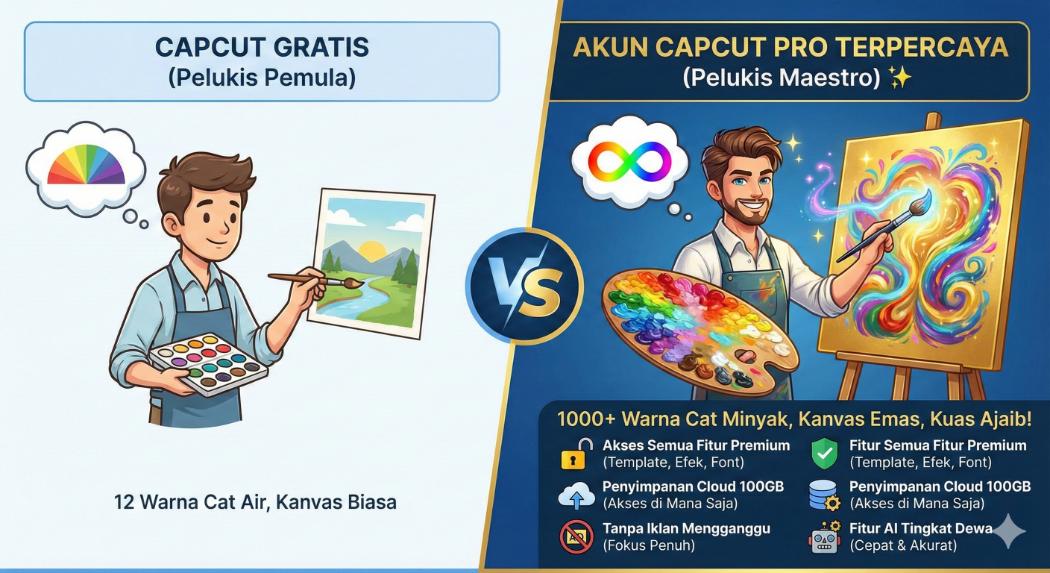
- Versi Gratis: Anda dikasih 12 warna cat air. Bagus, bisa buat gambar.
- Akun Capcut Pro Terpercaya: Anda dikasih 1000 warna cat minyak, kanvas emas, dan kuas ajaib. 🖌️✨
Berikut adalah fitur eksklusif yang HANYA bisa dinikmati jika Anda berlangganan layanan Capcut Pro terpercaya:
- Akses Semua Fitur Premium: Ribuan template premium, transisi camera movement, efek body tracking canggih, dan font estetik terbuka semua. Tidak ada lagi gembok-gembok menyebalkan. 🔓
- Penyimpanan Cloud 100GB: Akun Capcut Pro terpercaya biasanya memberikan ruang cloud besar. Anda bisa simpan proyek di awan, lalu lanjut edit di HP lain atau di PC tanpa perlu transfer file manual.
- Tanpa Iklan Mengganggu: Pengalaman editing jauh lebih mulus dan fokus.
- Fitur AI Tingkat Dewa: Beberapa fitur AI berat (seperti long video to shorts atau AI model) bekerja lebih cepat dan akurat pada akun berbayar.
2. 5 Alasan Kenapa Kreator Wajib Upgrade 🚀
Jika Anda cuma edit video setahun sekali buat ulang tahun kucing, gratisan sudah cukup. TAPI, jika Anda ingin menjadi Content Creator serius, investasi ke akun Capcut Pro terpercaya adalah hal wajib. Kenapa?
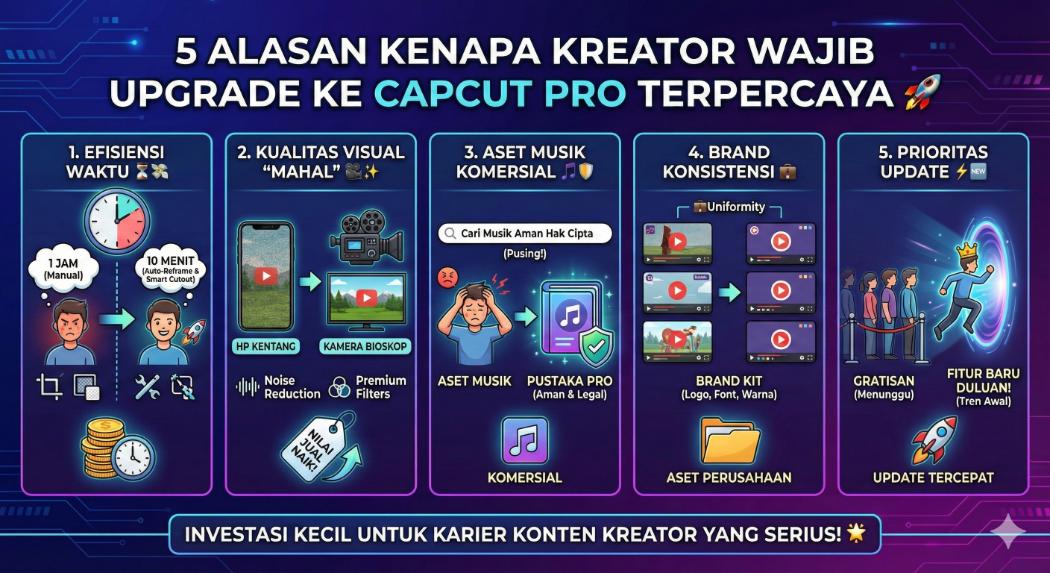
- Efisiensi Waktu: Fitur seperti Auto-Reframe atau Smart Cutout di versi Pro memangkas waktu editing dari 1 jam menjadi 10 menit. Waktu adalah uang, kawan! ⏳💸
- Kualitas Visual “Mahal”: Filter dan efek noise reduction di versi Pro membuat video terlihat seperti direkam pakai kamera bioskop, bukan HP kentang. Ini menaikkan nilai jual konten Anda.
- Aset Musik Komersial: Mencari musik yang aman hak cipta itu pusing. Pustaka musik di akun Capcut Pro terpercaya menyediakan opsi lagu yang lebih aman untuk kebutuhan konten komersial.
- Brand Konsistensi: Dengan fitur Brand Kit (biasanya di versi bisnis/pro), Anda bisa menyimpan logo dan font perusahaan agar setiap video seragam.
- Prioritas Update: Pengguna langganan Capcut Pro terpercaya seringkali mendapatkan akses fitur baru lebih dulu sebelum pengguna gratisan. Anda bisa pakai tren baru duluan sebelum pasaran!
3. Hati-Hati! Jangan Asal Beli Akun Pro ⚠️🚫
Ini poin paling krusial. Karena CapCut Pro itu berbayar, banyak orang mencari “jalan tikus”.
Di internet (Shopee, Twitter, Telegram), banyak yang jual “Akun CapCut Pro Murah Lifetime cuma 10 Ribu!”. Saran saya: JANGAN TERGIUR. 🙅♂️
Kenapa Anda harus menghindari penjual abal-abal dan hanya memilih jalur resmi sebagai satu-satunya sumber Capcut Pro terpercaya?
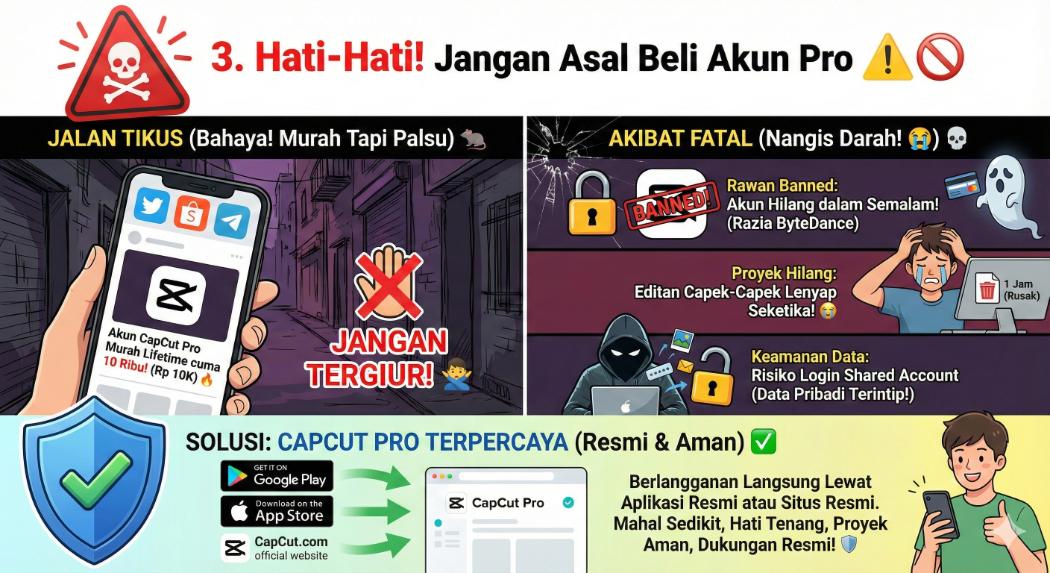
- Rawan Banned: Akun murah biasanya adalah akun hasil hack atau carding (pakai kartu kredit curian). Pihak CapCut (ByteDance) sering melakukan razia. Hari ini beli, besok akun hilang.
- Proyek Hilang: Bayangkan sudah capek edit video 7.000 kata (eh, durasi 1 jam), tiba-tiba akun terkunci. Nangis darah! 😭
- Keamanan Data: Login ke akun orang lain (shared account) berisiko data pribadi Anda terintip.
Satu-satunya definisi Capcut Pro terpercaya adalah berlangganan langsung lewat aplikasi (via Google Play Store atau Apple App Store) atau situs resmi CapCut.com. Mahal sedikit, tapi hati tenang, proyek aman, dan dukungan customer service resmi siap membantu.
4. Analisis Biaya: Apakah Worth It? 💰🤔
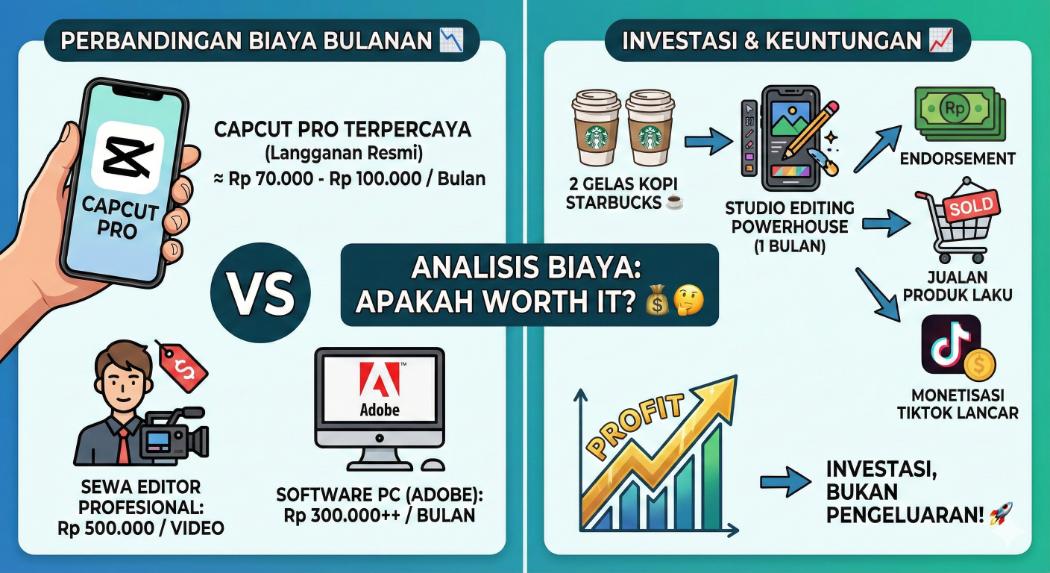
Mari kita hitung-hitungan dagang. Harga langganan resmi Capcut Pro terpercaya (rata-rata) sekitar Rp 70.000 – Rp 100.000 per bulan (harga bisa berubah).
Mahal? Coba bandingkan.
- Sewa editor profesional: Rp 500.000 per video.
- Beli software PC (Adobe): Rp 300.000++ per bulan.
Dengan harga setara dua gelas kopi Starbucks ☕, Anda mendapatkan studio editing powerhouse di saku Anda selama sebulan penuh. Jika dari video tersebut Anda bisa dapat endorsement, jualan produk laku, atau monetisasi TikTok lancar, maka biaya langganan Capcut Pro terpercaya tersebut sebenarnya GRATIS (karena tertutup keuntungan).
Jadi, pola pikirnya harus diubah: Ini bukan “pengeluaran”, ini “investasi”. 📈
5. Cara Berlangganan CapCut Pro yang Resmi & Aman ✅
Untuk memastikan Anda mendapatkan layanan Capcut Pro terpercaya, ikuti langkah ini:
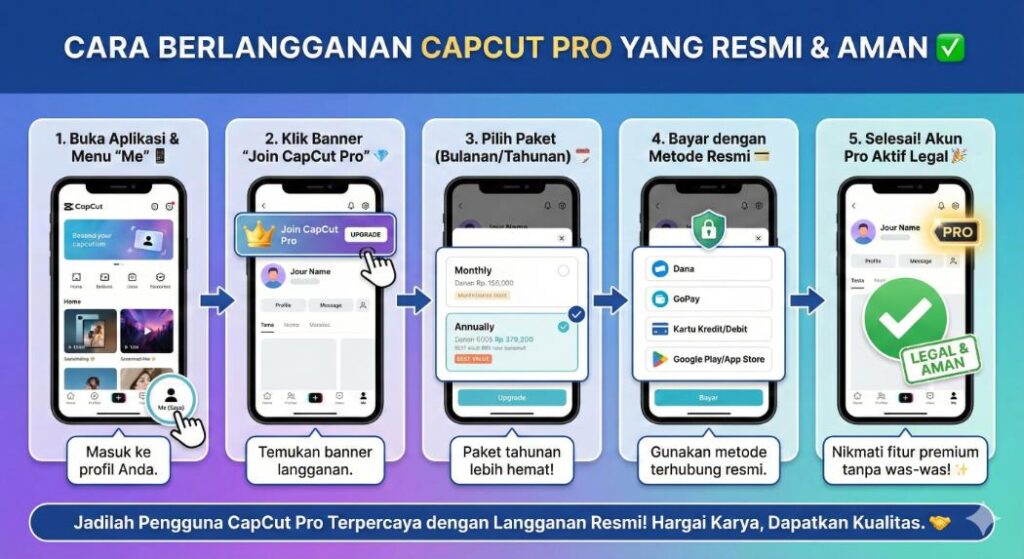
- Buka aplikasi CapCut.
- Masuk ke menu “Me” (Saya).
- Klik banner “Join CapCut Pro”.
- Pilih paket: Bulanan (Monthly) atau Tahunan (Annually). Paket tahunan biasanya jatuhnya lebih murah.
- Bayar menggunakan metode resmi (Dana, GoPay, Pulsa, atau Kartu Kredit) yang terhubung ke Google Play/App Store.
Selesai! Tanda “Pro” di akun Anda akan aktif secara legal. Dengan cara ini, Anda resmi menjadi pengguna Capcut Pro terpercaya. Anda menghargai jerih payah pengembang aplikasi, dan sebagai balasannya, Anda mendapatkan tools terbaik untuk berkarya tanpa rasa was-was.
CapCut Pro bukan sekadar gaya-gayaan. Bagi mereka yang serius ingin hidup dari konten video, memiliki akses ke fitur dan stabilitas akun Capcut Pro terpercaya adalah game changer.
Perbedaan kualitas, kecepatan kerja, dan ketenangan pikiran jauh lebih berharga daripada selisih uang rokok yang Anda hemat dengan mencari versi bajakan.
Nah, setelah Anda punya “senjata” lengkap (apalagi kalau sudah upgrade Pro), sekarang saatnya kita bahas fitur yang lagi booming banget di tahun ini. Fitur yang bikin Anda nggak perlu mikir, karena robot yang mikir buat Anda.
Apa itu? Kecerdasan Buatan (AI). 🤖🧠 Di bagian selanjutnya, kita akan lihat bagaimana AI di CapCut bisa bikin video sendiri!
Siap! Mari kita masuki masa depan. 🤖✨
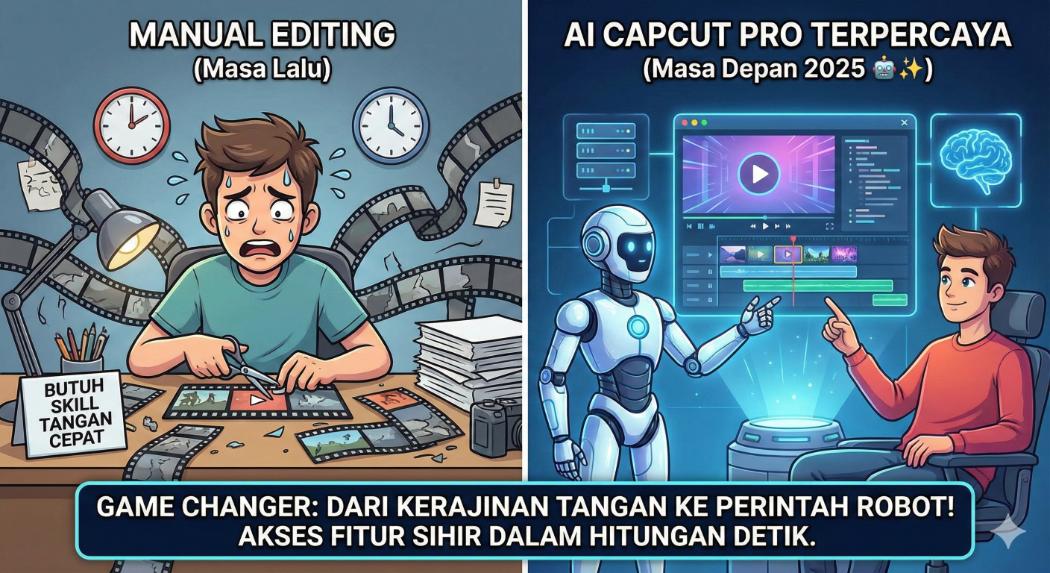
Tahun ini adalah eranya Artificial Intelligence (AI) atau Kecerdasan Buatan. Kalau dulu mengedit video itu butuh skill tangan yang cepat, sekarang butuh skill memerintah robot yang tepat.
CapCut bukan lagi sekadar alat potong-tempel video. Ia telah berevolusi menjadi Asisten Cerdas.
Di bagian ini, kita akan membahas fitur-fitur “sihir” yang bisa mengerjakan tugas berjam-jam dalam hitungan detik. Dan karena pemrosesan AI membutuhkan server komputer yang super kuat, akses penuh ke fitur-fitur ini biasanya menjadi alasan utama orang berlangganan akun Capcut Pro terpercaya.
Siap kerja cerdas (dan sedikit malas)? Mari kita mulai! 🧠⚡
Era Baru:
Menggunakan Fitur AI Canggih
di CapCut
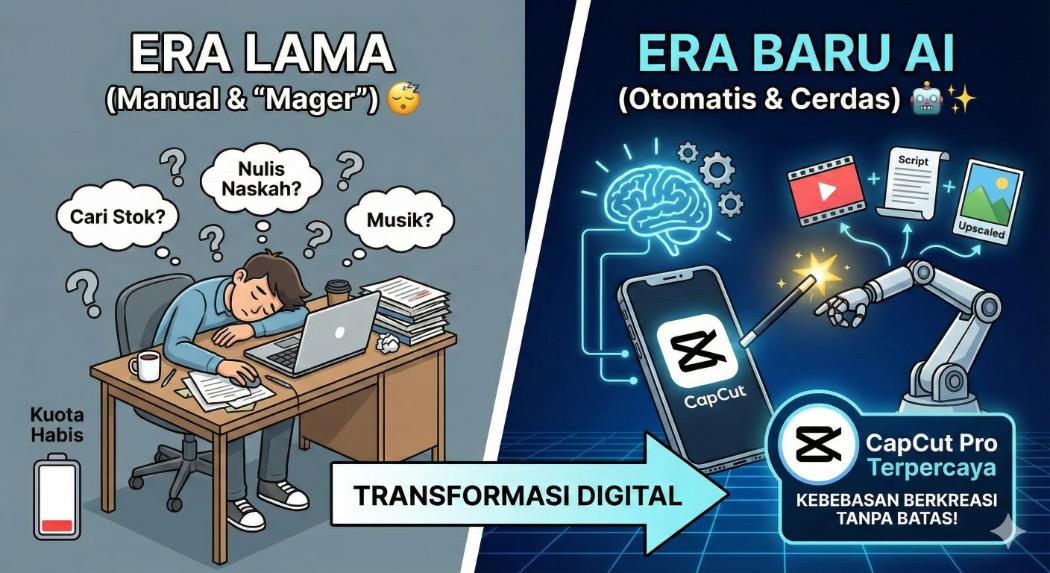
Jujur saja, kadang kita merasa “mager” (malas gerak) untuk mencari stok video, mencari musik, atau menulis naskah.
Kabar baiknya: CapCut mendengar doa kaum mager. 🙏
Mereka menanamkan teknologi AI yang bisa “berpikir”. Dari membuat naskah otomatis hingga menyulap foto buram jadi HD. Namun, perlu diingat, fitur AI seringkali menggunakan sistem “Kredit” atau token. Pengguna gratisan biasanya diberi jatah sedikit. Jika Anda ingin bereksperimen tanpa batas takut kuota habis, memiliki akun Capcut Pro terpercaya adalah kunci kebebasan berkreasi dengan AI.
Inilah 5 Fitur AI CapCut yang wajib Anda coba sekarang:
1. Script to Video: Naskah Jadi Video dalam Sekejap 📜➡️🎬
Ini adalah fitur paling gila. Anda tidak punya rekaman video? Tidak masalah!
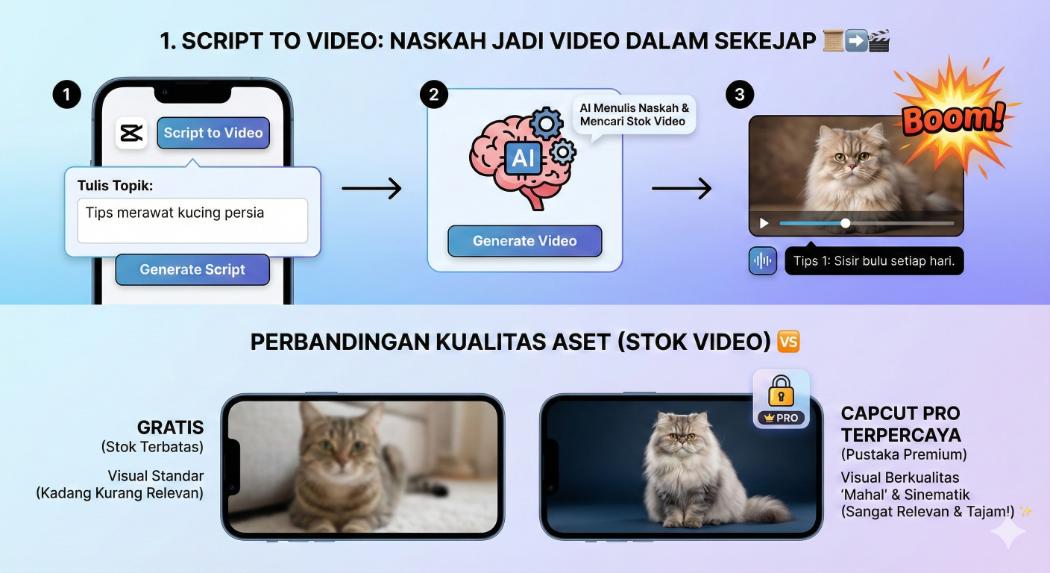
- Buka CapCut, pilih fitur Script to Video (biasanya ada di halaman depan).
- Tulis Topik: Misal, “Tips merawat kucing persia” atau “Sejarah Candi Borobudur”.
- Klik Generate Script. AI akan menuliskan naskah lengkap untuk Anda.
- Klik Generate Video.
Boom! 💥 CapCut akan mencarikan stok video yang relevan, memasukkan suara narator (AI Voice), dan menambahkan subtitle secara otomatis. Hasilnya memang kadang perlu diedit sedikit, tapi kerangkanya sudah 90% jadi. Bagi pengguna gratis, stok video yang dicarikan mungkin terbatas. Namun, jika Anda menggunakan layanan Capcut Pro terpercaya, AI akan mengambil aset dari pustaka premium yang visualnya jauh lebih berkualitas dan “mahal”, sehingga video otomatis Anda tidak terlihat murahan.
2. AI Model: Hemat Biaya Sewa Model 💃🕺
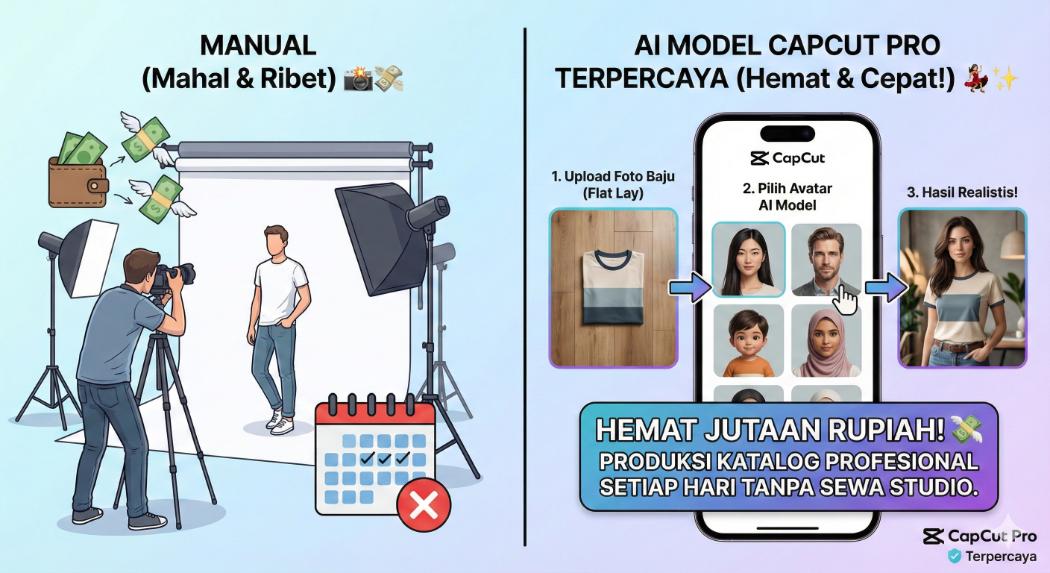
Khusus untuk Anda pebisnis online (baju, hijab, kaos). Mau foto produk pakai model bule atau model Asia, tapi mahal bayar orangnya?
Gunakan fitur AI Model.
- Upload foto baju Anda (flat lay/di lantai).
- Pilih avatar model AI yang diinginkan (Pria/Wanita/Anak, Berbagai Etnis).
- AI akan “memakaikan” baju tersebut ke tubuh model virtual.
Hasilnya sangat realistis! Fitur canggih ini sangat membebani server, sehingga seringkali dibatasi atau dikunci. Memastikan Anda memiliki akses lewat akun Capcut Pro terpercaya menjamin Anda bisa memproduksi katalog foto produk profesional setiap hari tanpa perlu menyewa studio foto dan model sungguhan. Hemat jutaan rupiah! 💸
3. Image & Video Enhancer: Perbaiki Kualitas Buram 🔍✨
Punya video kenangan lama yang rekamannya pecah-pecah? Atau foto malam hari yang banyak “semut” (noise)-nya?
Jangan dihapus! Serahkan pada AI.
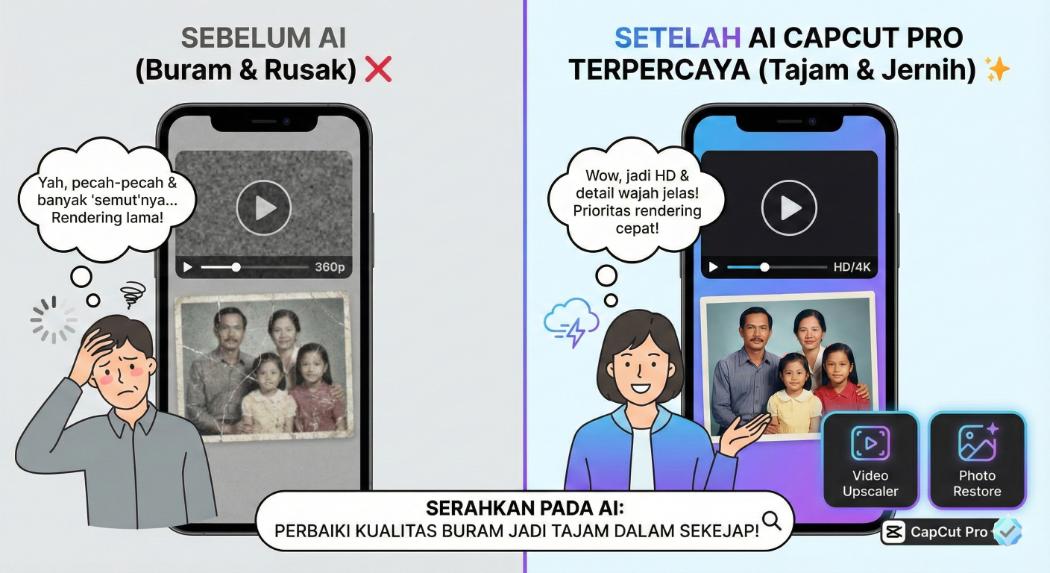
- Video Upscaler: Mengubah resolusi video rendah (misal 360p) menjadi HD atau bahkan 4K.
- Photo Restore: Memperbaiki foto jadul yang rusak atau berwarna pudar menjadi tajam dan berwarna cerah.
Proses “restorasi” ini membutuhkan rendering awan (cloud computing) yang berat. Di sinilah perbedaan performa terasa. Pengguna Capcut Pro terpercaya biasanya mendapatkan prioritas antrean rendering yang lebih cepat dan hasil upscaling yang lebih detail (wajah lebih jelas, tekstur lebih nyata) dibandingkan versi dasar.
4. AutoCut: Editor Pribadi Satu Ketukan 👆
Ini adiknya “Template”, tapi lebih pintar. Jika Template memaksa Anda mengikuti struktur yang sudah ada, AutoCut menganalisis video Anda dulu.
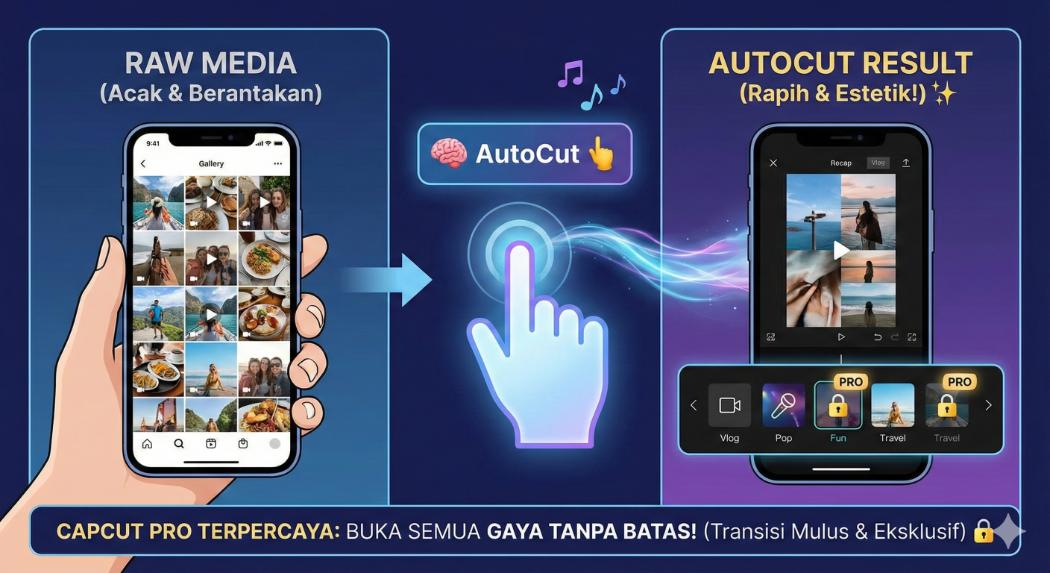
- Pilih sekumpulan video dan foto acak dari galeri.
- Klik AutoCut.
- AI akan menganalisis irama lagu dan konten video, lalu memilihkan efek dan transisi yang paling cocok secara otomatis.
Ada banyak gaya: Vlog, Pop, Fun, Travel. Sama seperti template, variasi gaya yang paling estetik dan transisi yang paling mulus seringkali eksklusif. Dengan akun Capcut Pro terpercaya, Anda membuka semua opsi gaya AutoCut tanpa batasan, memastikan video recap mingguan Anda selalu terlihat fresh dan beda dari yang lain.
5. AI Product Photo: Studio Foto di Genggaman 🛍️🖼️
Satu lagi untuk UMKM. Anda cuma punya foto produk dengan latar belakang meja berantakan?
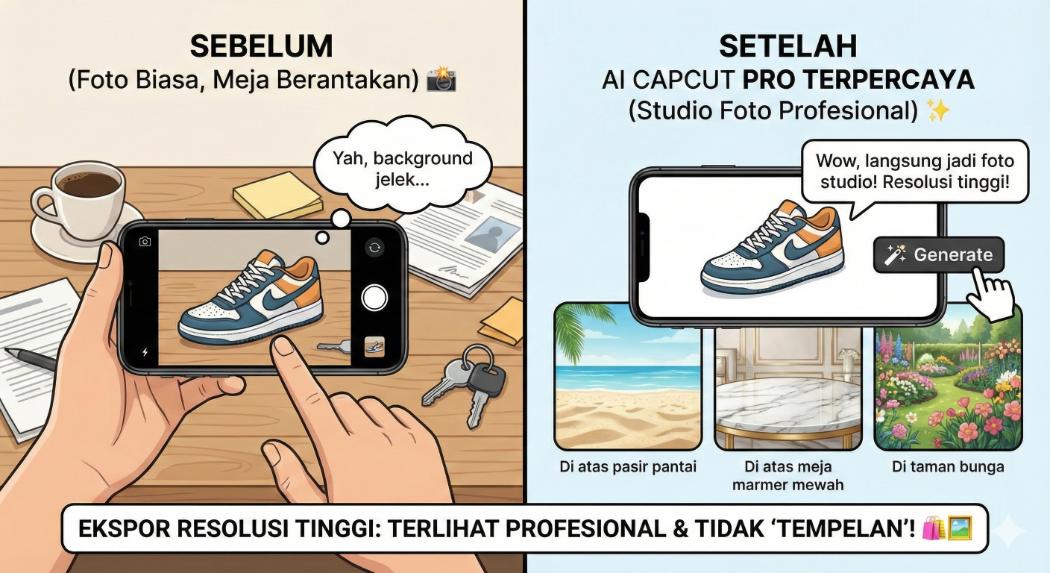
- Gunakan fitur ini untuk memotong produk Anda.
- Minta AI mengganti latar belakangnya.
- Pilih prompt: “Di atas pasir pantai”, “Di atas meja marmer mewah”, atau “Di taman bunga”.
AI akan membuatkan background yang pencahayaannya (bayangan dan pantulan) menyatu dengan produk Anda. Agar terlihat profesional dan tidak “tempelan”, resolusi tinggi sangat diperlukan. Fitur ekspor resolusi tinggi untuk foto produk AI ini adalah salah satu keuntungan memiliki akses Capcut Pro terpercaya.
Kenapa AI Butuh "Pro"? (Fakta Teknis)

Mungkin Anda bertanya, “Kenapa fitur-fitur pintar ini banyak yang berbayar?”
Jawabannya sederhana: Biaya Server. 🖥️ Setiap kali Anda meminta AI membuat gambar atau video, itu memakan biaya listrik dan komputasi di pusat data ByteDance. Oleh karena itu, wajar jika fitur-fitur “berat” ini dibatasi untuk pengguna gratis. Jika Anda serius ingin menjadikan AI sebagai asisten kerja harian Anda, berinvestasi pada langganan Capcut Pro terpercaya adalah langkah paling logis. Anda mendapatkan “karyawan robot” tanpa batas dengan biaya langganan yang sangat murah dibandingkan menggaji asisten manusia.
Masa Depan Editing: Kolaborasi Manusia + AI 🤝
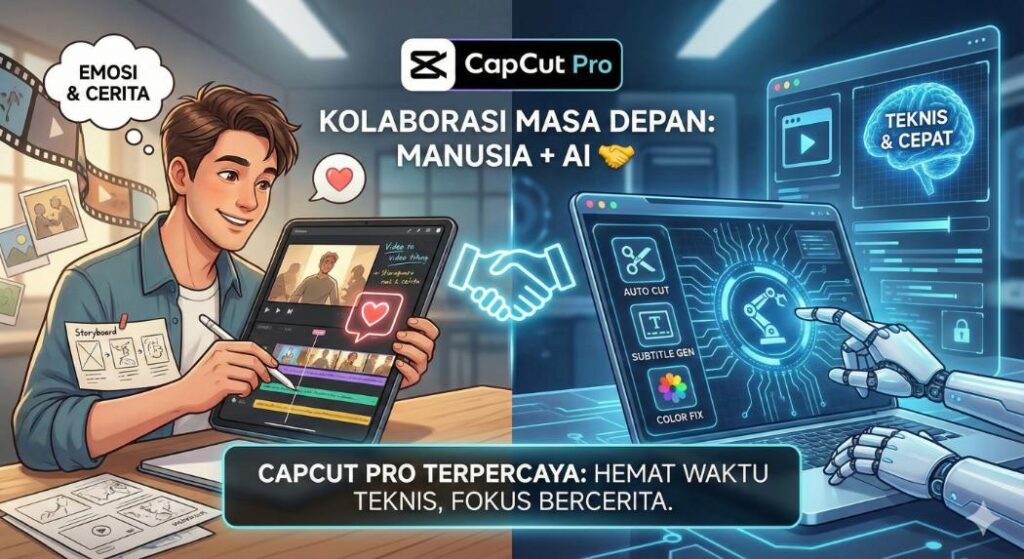
Apakah AI akan menggantikan editor manusia? Tidak. AI tidak punya “rasa”. AI tidak tahu bagian mana dari video liburan yang paling menyentuh hati Anda.
AI hanya alat untuk mempercepat proses teknis (memotong, bikin subtitle, memperbaiki warna). Sentuhan emosi dan alur cerita tetap ada di tangan Anda.
Dengan bantuan fitur AI di akun Capcut Pro terpercaya, Anda bisa menghemat waktu teknis yang membosankan, sehingga Anda bisa fokus pada hal yang paling penting: Bercerita.
Kita sudah membahas fitur dasar, fitur canggih, hingga fitur masa depan (AI). Anda sudah punya semua ilmunya.
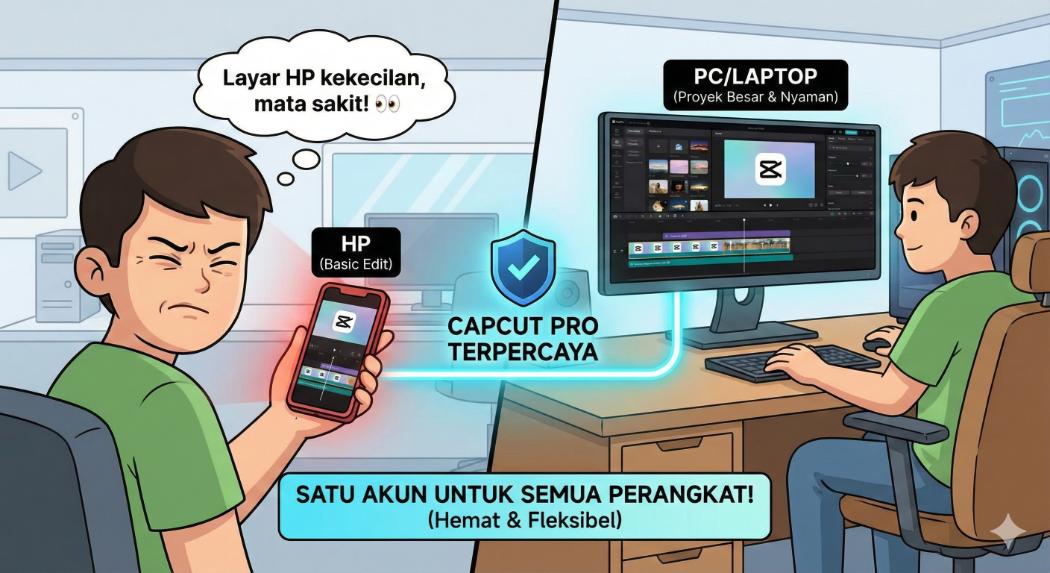
Tapi… ada satu hal yang sering dilupakan editor pemula. Mereka jago ngedit di HP, tapi bingung saat harus pindah ke Laptop/PC. Padahal, untuk proyek besar, layar HP itu kekecilan dan bikin mata sakit! 👀
CapCut punya versi PC yang tak kalah garang. Dan ya, akun Capcut Pro terpercaya Anda di HP bisa disambungkan ke PC lho! (Satu akun untuk semua perangkat). Hemat kan?
Bukan Cuma Mobile:
Kekuatan CapCut PC (Desktop)
Edit di HP itu praktis, bisa sambil rebahan. Tapi kalau Anda harus mengedit video durasi 10 menit dengan 50 layer tumpuk-menumpuk? HP Anda mungkin akan panas, baterai bocor, dan mata Anda juling. 😵💫
CapCut PC hadir untuk menjawab kebutuhan itu. Ia menawarkan presisi mouse dan keyboard yang tidak bisa dikalahkan oleh layar sentuh.
Di bagian ini, kita akan membahas transisi dari HP ke PC, dan bagaimana memaksimalkan langganan Capcut Pro terpercaya Anda di ekosistem desktop ini.
1. Kenapa Harus Pindah ke PC? (Mouse vs. Jari) 🖱️👆
Ada alasan kenapa editor film Hollywood tidak mengedit pakai iPad. Presisi.
- Keyboard Shortcuts: Di HP, mau potong harus klik ikon gunting. Di PC? Cukup tekan Ctrl + B atau Ctrl + K. Mau Undo? Ctrl + Z. Ini mempercepat kerja hingga 2x lipat! ⚡
- Layar Luas: Anda bisa melihat Timeline yang panjang, panel Effect, dan Preview sekaligus tanpa perlu geser-geser menu sempit.
- Manajemen File: Mengatur ratusan file video di folder komputer jauh lebih rapi daripada di galeri HP yang campur aduk dengan foto meme.
Bagi pengguna yang sudah terbiasa dengan alur kerja cepat, memiliki akun Capcut Pro terpercaya di PC memungkinkan akses ke fitur-fitur berat yang lebih stabil dijalankan di komputer daripada di HP.
2. Cara Install & Sinkronisasi Akun (Satu Akun, Banyak Device) 🔄📲
Ini pertanyaan sejuta umat: “Kalau saya beli Pro di HP, apakah di PC harus beli lagi?”
Jawabannya: TIDAK PERLU! (Selama Anda login dengan akun yang sama).
Langkah-langkahnya:
- Download CapCut Desktop di website resminya atau Microsoft Store/Apple App Store.
- Install dan buka aplikasi.
- Klik tombol Sign In di pojok kiri atas.
- PENTING: Login menggunakan metode yang SAMA PERSIS dengan di HP (misal: “Log in with TikTok” atau “Log in with Google”).
- Otomatis, status Capcut Pro terpercaya Anda akan aktif di PC. Semua fitur Pro terbuka!
Sinkronisasi ini adalah keunggulan utama. Bayangkan, Anda mulai edit kasar di HP saat di kereta, sampai rumah tinggal buka laptop, sync lewat Cloud, dan lanjut finishing di layar besar. Fitur Cloud Space besar yang didapat dari langganan Capcut Pro terpercaya membuat perpindahan ini mulus tanpa kabel data.
3. Bedah Tampilan CapCut PC: Mirip tapi Beda 🧐
Jangan kaget, tampilannya agak beda dikit.
- Media Pool (Kiri Atas): Tempat semua bahan video/audio.
- Player (Tengah): Layar pratinjau video.
- Timeline (Bawah): Tempat menyusun video.
- Details Panel (Kanan Atas): Ini yang paling beda! Di HP, menu edit ada di bawah. Di PC, semua pengaturan (Posisi, Zoom, Volume, Speed) ada di panel kanan ini.
Panel kanan ini memberikan kontrol angka yang sangat detail. Misal: Mengatur posisi X dan Y dengan mengetik angka, bukan digeser-geser pakai jari. Presisi matematika ini sangat disukai oleh editor pengguna Capcut Pro terpercaya yang mengerjakan proyek grafis gerak (motion graphics) yang rumit.
4. Fitur Eksklusif CapCut PC (Yang Nggak Ada di HP) 💻✨
Versi PC punya beberapa “otot” tambahan karena prosesor komputer lebih kuat:
- Custom Fonts Lebih Mudah: Tinggal install font di Windows/Mac, otomatis terbaca di CapCut.
- Color Correction Scopes: (Fitur Pro) Membaca grafik warna (histogram/vectorscope) untuk color grading yang akurat secara ilmiah.
- Vocal Isolation: Memisahkan vokal dan musik dari lagu yang sudah jadi mixed. Fitur berat ini bekerja jauh lebih cepat di PC.
Akses ke fitur-fitur heavy duty ini seringkali menjadi alasan profesional tetap mempertahankan langganan Capcut Pro terpercaya mereka, karena kemampuan software ini di PC sudah mulai menyaingi software mahal seperti Adobe Premiere, tapi jauh lebih ringan!
5. Shortcut Keyboard Wajib Hafal (Biar Kelihatan Pro) ⌨️
Mau kerja secepat kilat? Hafalkan “Mantra” ini:
- Ctrl + B: Potong (Split).
- Ctrl + Z: Batalkan (Undo).
- Ctrl + C / V: Copy / Paste.
- J, K, L: Mundur, Stop, Maju (Standar editing internasional).
Menggunakan shortcut dikombinasikan dengan fitur-fitur Capcut Pro terpercaya (seperti auto-caption yang sekali klik) akan membuat Anda bisa menyelesaikan satu video YouTube 10 menit hanya dalam waktu 1-2 jam saja. Sat set wat wet! 💨
6. Spesifikasi PC: Apakah Butuh Laptop Gaming Mahal? 🎮💻
Kabar baiknya: CapCut PC itu ringan! Tidak seperti Adobe Premiere yang butuh RAM 16GB ke atas biar nggak ngadat, CapCut bisa jalan lancar di laptop standar (RAM 8GB, Core i5/Ryzen 5).
Namun, jika Anda main video 4K 60fps dengan banyak efek Pro, laptop kentang pasti ngos-ngosan. Di sinilah fitur “Proxy” berguna. CapCut bisa mengubah video 4K Anda jadi buram sementara (ringan) saat diedit, tapi nanti saat diekspor (disimpan) kembali jadi 4K bening.
Bagi pengguna Capcut Pro terpercaya, proses ekspor final ini biasanya lebih stabil dan mendukung format codec yang lebih beragam (seperti MOV atau MP4 high bitrate) untuk kualitas maksimal.
CapCut PC adalah “Monster” yang ramah. Ia memberikan kekuatan desktop dengan kemudahan mobile. Dengan satu akun Capcut Pro terpercaya, Anda menguasai dua dunia sekaligus: Fleksibilitas HP dan Kekuatan PC.
Sekarang, video Anda sudah selesai diedit. Sudah dipoles di PC. Sudah dikasih efek AI. Langkah terakhir adalah langkah penentuan. Jangan sampai video yang sudah bagus-bagus diedit, malah PECABH atau buram saat di-upload ke TikTok atau Instagram! 😭
Ada settingan rahasia saat Export (menyimpan) video agar hasilnya jernih sebening kristal.
Ekspor dan Tips Publikasi:
Menyebarkan Karya Anda ke Dunia
Mengklik tombol “Export” (panah di pojok kanan atas) itu mendebarkan. Ini adalah momen video Anda “dicetak” menjadi file jadi. Salah setting sedikit saja, kerja keras berjam-jam bisa sia-sia.
Berikut adalah panduan pengaturan ekspor (Export Settings) terbaik untuk tahun ini.
1. Rumus Ekspor Anti Pecah (Resolution & Frame Rate) ⚙️📏
Saat Anda klik tombol Export, akan muncul menu pengaturan. Jangan cuma asal klik “Done”! Perhatikan angka-angka ini:
- Resolution (Resolusi):
- 1080p (FHD): Ini standar emas. Wajib untuk TikTok dan Reels.
- 2K / 4K: Gunakan ini jika Anda merekam dengan kamera bagus dan ingin ketajaman maksimal di YouTube.
- 💡 Catatan Pro: Pengguna gratisan kadang dibatasi di 1080p. Jika Anda ingin mengekspor materi 4K yang crisp tanpa penurunan kualitas, memiliki akses Capcut Pro terpercaya memastikan bitrate video Anda tetap tinggi.
- Frame Rate (FPS):
- 30 fps: Standar paling aman. Terlihat natural.
- 60 fps: Wajib pakai ini kalau video Anda banyak geraknya (dance, olahraga) atau video gameplay. Hasilnya super mulus! 🌊
- 24 fps: Gunakan ini HANYA jika Anda ingin tampilan ala “Film Bioskop” (Cinematic).
- Codecs (Format File):
- H.264 (MP4): Paling aman, bisa diputar di mana saja.
- HEVC (H.265): Ukuran file lebih kecil tapi kualitas sama bagusnya.
- Smart HDR: Fitur ini membuat warna lebih “menyala” di layar HP modern (OLED). Fitur Smart HDR ini seringkali merupakan fitur eksklusif. Dengan akun Capcut Pro terpercaya, Anda bisa mengaktifkan opsi ini agar video Anda terlihat lebih vibrant dan mahal dibandingkan video orang lain.
2. Masalah Klasik: Menghilangkan Watermark 🚫💧
Ada dua jenis watermark (tanda air) di CapCut:
A. Watermark Akhiran (Ending Clip) Ini yang paling sering bikin kesal pemula. Setiap selesai ekspor, di detik terakhir muncul logo CapCut hitam.
- Cara Hapus: Di Timeline (halaman edit), geser ke paling kanan. Klik klip hitam bertuliskan “CapCut”. Klik Delete.
- Cara Hapus Permanen: Masuk ke menu “Settings” (ikon gerigi di halaman awal) > Matikan “Add default ending”.
B. Watermark Template & Fitur Pro Jika Anda menggunakan template premium atau efek Pro tanpa berlangganan, Anda tidak bisa ekspor (atau dipaksa ada watermark). Di sinilah pentingnya investasi. Dengan menggunakan akun Capcut Pro terpercaya, Anda bebas mengekspor ribuan video tanpa takut ada logo yang menempel dan merusak estetika branding Anda. Video bersih terlihat jauh lebih profesional.
3. Trik Upload ke TikTok & Reels (High Quality Upload) 📱⬆️
Video sudah diekspor 4K, tapi pas di-upload kok buram? Itu karena TikTok/Instagram mengompres file Anda biar hemat kuota server mereka.
Lakukan ini agar video tetap HD:
- Di TikTok:
- Saat mau posting, klik “More options” (Opsi lainnya).
- Aktifkan saklar “Allow high-quality uploads” (Izinkan pengunggahan kualitas tinggi). ✅
- Di Instagram Reels:
- Buka Profile > Settings > Account > Data Usage.
- Aktifkan “Upload at highest quality”. ✅
- Jangan Terlalu Tajam! Ini paradoks. Jika file video Anda terlalu besar (misal: Bitrate ketinggian), algoritma sosmed akan menghancurkannya secara paksa. Fitur ekspor di Capcut Pro terpercaya biasanya memiliki pengaturan Smart Optimization yang menyeimbangkan antara kualitas tinggi dan ukuran file yang pas untuk algoritma sosmed, sehingga video Anda “selamat” dari kompresi jahat.
4. Cover Video (Thumbnail): Kesan Pertama Menggoda 🖼️👀
Sebelum orang klik video Anda, mereka melihat sampulnya (Cover). Di halaman Ekspor, lihat kotak di sebelah kiri video. Klik “Edit cover”.
- Pilih frame video yang paling menarik (misal: saat ekspresi kaget atau hasil akhir masakan).
- Tambahkan teks judul yang besar dan jelas.
- Gunakan template cover yang estetik (banyak tersedia gratis, tapi yang paling eye-catching biasanya ada di koleksi Capcut Pro terpercaya).
Cover yang bagus bisa meningkatkan Views hingga 200%!
5. Kesimpulan Akhir: Perjalanan Anda Baru Dimulai 🛣️🌟
Wow! Kita sudah menempuh perjalanan panjang dari Bagian 1 sampai Bagian 12.
Kita sudah belajar:
- Fundamental Cutting & Timeline.
- Audio Mixing & Sound Design.
- Magisnya Keyframe & Masking.
- Kecerdasan Buatan (AI).
- Dan pentingnya memiliki “alat perang” yang tepat.
CapCut adalah alat yang luar biasa. Ia mendemokratisasi kreativitas. Siapa saja, dari latar belakang apa saja, sekarang bisa menjadi pencerita visual.
Namun ingat, tools hanyalah tools. Kamera termahal tidak menjamin foto bagus. Akun Capcut Pro terpercaya dengan fitur terlengkap pun tidak akan berguna jika tidak ada IDE dan KREATIVITAS di belakangnya.
Tapi… jika Anda menggabungkan Ide Berlian 💎 dengan Fitur Pro yang canggih 🛠️, maka tidak ada yang bisa menghentikan Anda untuk menjadi Content Creator top selanjutnya!
Langkah Selanjutnya (Call to Action) 📣
Sekarang giliran Anda! Jangan biarkan ilmu ini mengendap di kepala saja.
- Buka CapCut Anda sekarang.
- Mulai Proyek Baru.
- Terapkan minimal 3 teknik yang sudah kita bahas tadi.
- Jika Anda merasa mentok dengan fitur gratisan, pertimbangkan untuk upgrade ke layanan Capcut Pro terpercaya demi kelancaran karir konten Anda.
- Upload karya pertama Anda!
Terima kasih sudah mengikuti panduan lengkap “Mastering CapCut” ini. Semoga artikel ini menjadi jembatan kesuksesan digital Anda.
Sampai jumpa di kolom Trending dan FYP! 👋🔥🎬